Windows 11 環境におけるファームウェア更新失敗時の対処方法(Sonicake Smart Boxを例として)
■ 症状
Windows 11 環境で GP-5 のファームウェア更新を行う際、デバイスが正常に認識されず、アップデートに失敗する場合があります。
本現象は、Windows 11 が自動的にインストールする MIDI ドライバーと、ファームウェア更新ツールとの互換性に起因するものです。
■ 対処方法
ドライバーを汎用の「USB Audio Device」へ手動で変更してください。
■ Step 1:デバイスマネージャーを開く
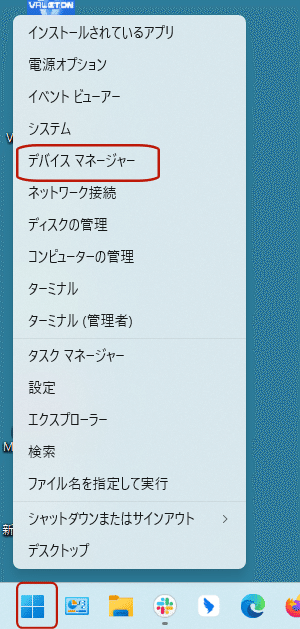
- 「スタートメニュー」を右クリック
(または Win + X キーを押下) - 「デバイスマネージャー」を選択
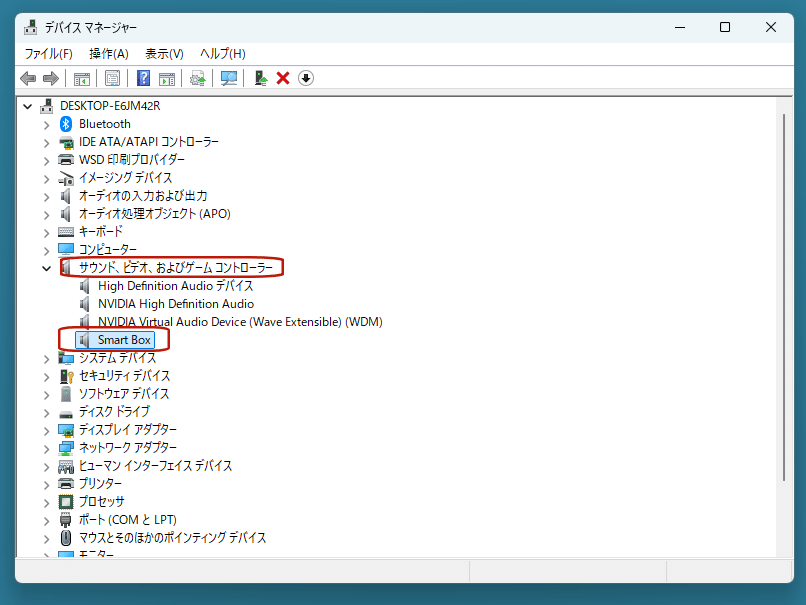
- 「サウンド、ビデオ、およびゲームコントローラー」を展開
- 一覧から Smart Boxを探してください
■ Step 2:ドライバーを更新する
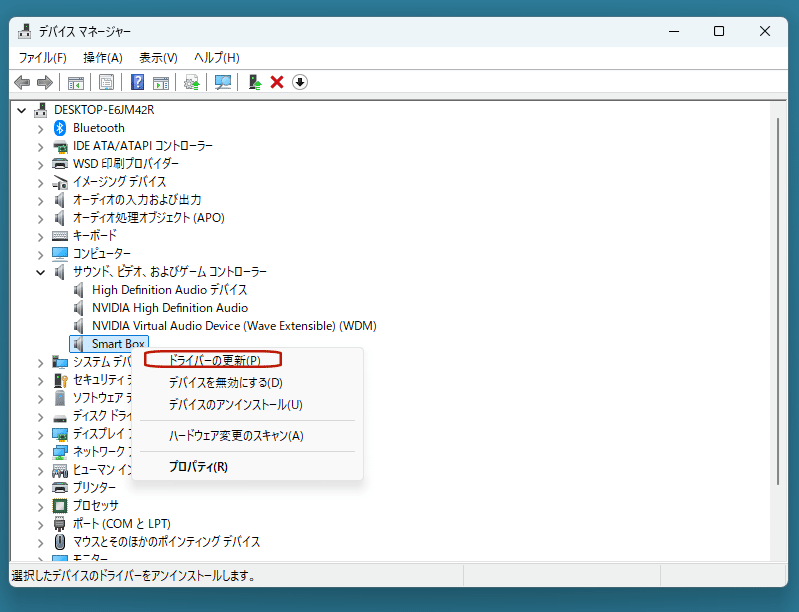
Smart Boxを右クリックし、表示されたメニューから
「ドライバーの更新」を選択してください。
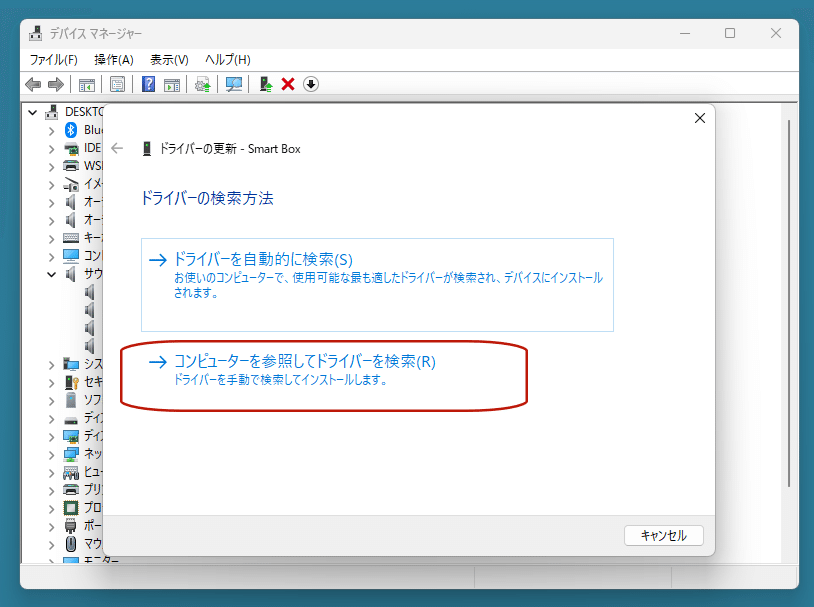
■ Step 3:手動検索を選択
表示されたウィンドウで、
「コンピューターを参照してドライバーを検索」
を選択してください。
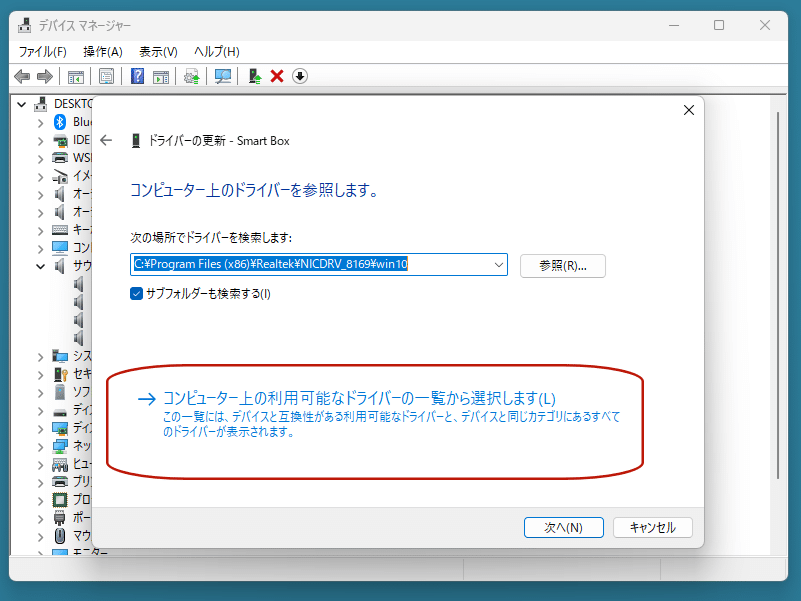
■ Step 4:一覧からドライバーを選択
「コンピューター上の利用可能なドライバー一覧から選択」
をクリックしてください。
■ Step 5:「USB Audio Device」を選択
- ドライバー一覧から
「USB Audio Device」
を選択してください。 - 「次へ」をクリックしてインストールを完了します。
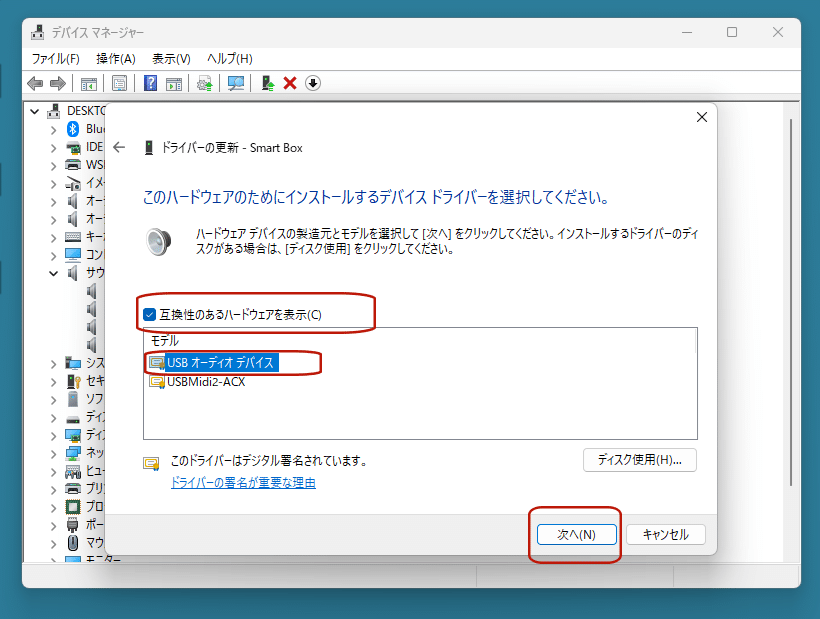
⚠ 注意:
一覧に「USB Audio Device」が表示されない場合は、
「互換性のあるハードウェアを表示」
にチェックが入っているかご確認ください。
■ Step 6:ファームウェアアップデートを再実行
ドライバーの切り替え完了後、
ファームウェア更新ツールを再起動してください。
その後、Smart Box のファームウェアを正常に更新できるようになります。
■ よくある質問(FAQ)
Q:なぜこの問題が発生するのですか?
A:Windows 11 は、MIDI機器に対して専用MIDIドライバーを自動インストールします。
しかし、ファームウェア更新ツールは、デバイスが汎用「USB Audio」モードで動作している必要があるため、正常に通信できなくなる場合があります。
Q:デバイスマネージャーに Smart Box が表示されません。
A:Smart Box が USB ケーブルでPCに接続されているか、また本体インジケーターが点灯しているかをご確認ください。
改善しない場合は、以下をお試しください。
·別のUSBケーブルに交換する
·別のUSBポートへ接続する
·デバイスマネージャー上部メニューの
「ハードウェア変更のスキャン」
を実行する