名称:
NIXIE 2
概要:
プリセット・エディター&ライブラリアン・ソフトウェア
配布形態:
Public Beta / 無償ダウンロード
主な対応機種:
BigSky / TimeLine / Mobius / Iridium / Cloudburst
Public Beta
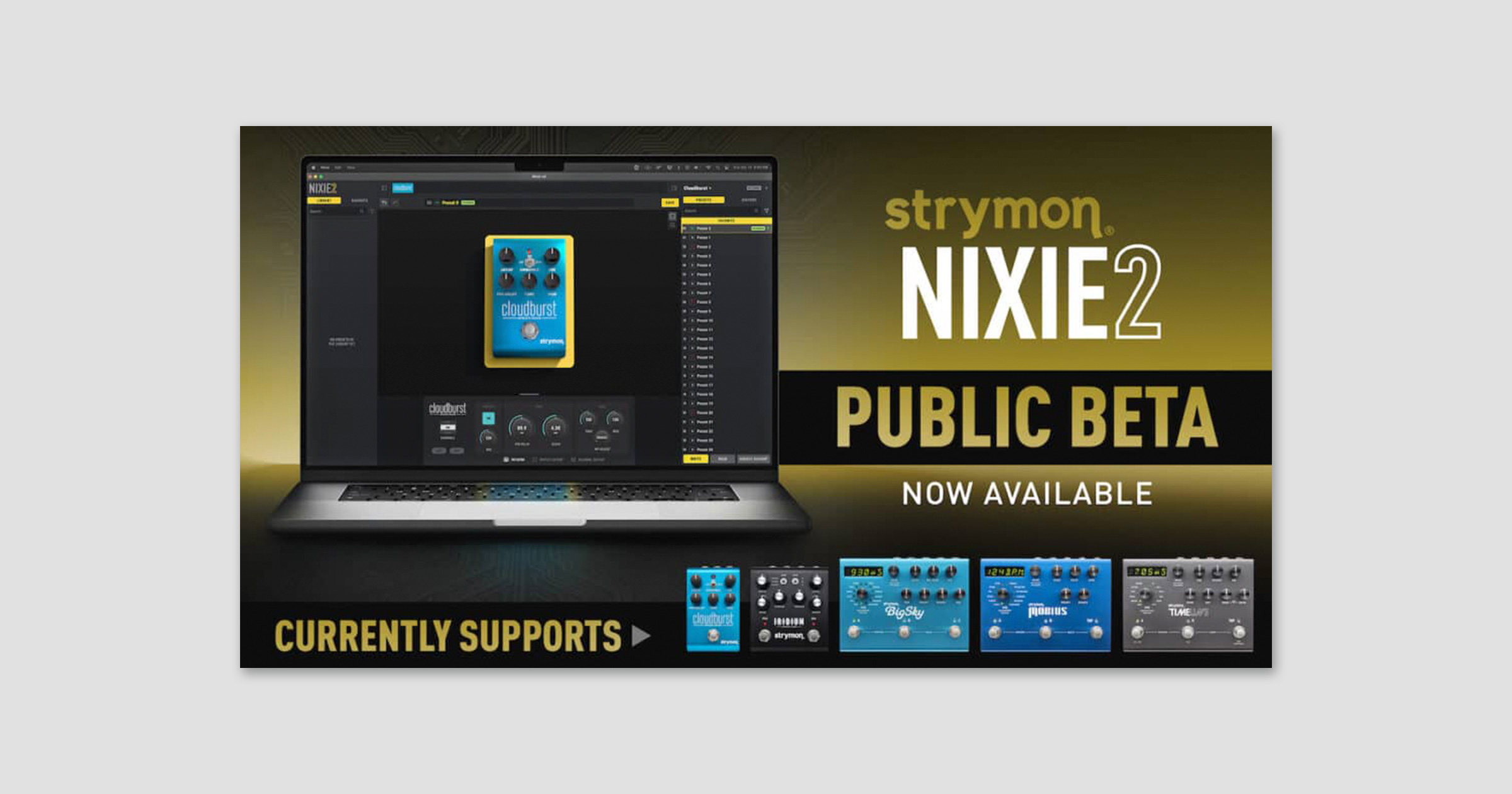
Nixie 2 ー ペダル管理ソフトウェアのパブリックベータ版がリリースとなりました。
Nixieに馴染みのない方のためにご説明します。NixieのオリジナルバージョンはBigSky、TimeLine、Mobiusの3機種と互換性があり、これら3機種の詳細な編集やパッチ管理に最適でした。しかし、より多くのStrymon製品との互換性と新機能の追加も計画していました。
Nixie 2 は、まったく新しい「ゼロから構築された」アプリケーションスイートです。最終的には Strymonペダルセットアップの中心ハブになります。ペダルをNixie 2に接続するだけで、自動的にファームウェアのアップデート、IRの管理、パッチのインポート、バックアップなどを処理できるようになることを目指しています。
一方で完全な互換性の実現にはまだ時間が必要で、現状は Cloudburst、Iridium、BigSky、TimeLine、Mobius を中心としたプレリリース段階です。今後のアップデートでさらに多くの機種と機能が追加される予定です。
接続前にStrymon Updateで各ペダルのファームウェアを最新化しておくのが安全
2024年5月時点で macOS 日本語OS対応済み、Windows版も日本語対応済み
現行プレリリース版は BigSky / TimeLine / Mobius / Iridium / Cloudburst をサポート
BigSky MX は現状インパルスレスポンス管理のみ対応し、完全互換は今後拡張予定
まったく新しい方法で Strymon ペダルのパラメーター、プリセット、ファームウェアのアップデートをコンピューターから直接管理できるようになり、コントロールの動きをリアルタイムで確認できるようになりました。
ボタンを1つ押すだけでペダルのコンテンツ全てをバックアップでき、お気に入りのサウンドをいつでも必要な場所に保存できます。例えペダルを事故で失っても、お気に入りのサウンドを新しいペダルにアップロードできます。
一度に1台ずつのペダルだけを接続する必要はありません - Nixie 2は一度に多数のデバイスと通信できるため、すべてを接続し、画面の左側にあるデバイス リストから管理するペダルを選択します。
このパブリックベーターリリースは、 Iridium、Cloudburst、BigSky、Timeline、Mobius のみをサポートしています。他のペダルとの互換性があるバージョンは、近日公開される予定ですご期待ください!
NIXIE 2 最新バージョンをダウンロードし、よくある質問FAQを読んでからお試しください。2024年5月現在、macOS版 Nixie 2 の日本語OSの対応が完了致しました。(Windows版は日本語対応済み)
Nixie 2 のこのプレリリースバージョンでは、BigSky、TimeLine、Mobius、Iridium、Cloudburstの5機種のみがサポートされています。
※ BigSky MXの使用では インパルスレスポンスの読み込み管理のみです。パッチのアップロードとダウンロード、デスクトップからのリアルタイムパラメーター制御の機能はまだ使用できません。今後数か月以内にBigSky MXのすべての機能との完全な互換性が得られる予定です。
Nixie Public Beta: Version 2.1.1
完全にテストされ、完全にサポートされているNixieの現リリースバージョンは、BigSky、TimeLine、および Mobiusです。
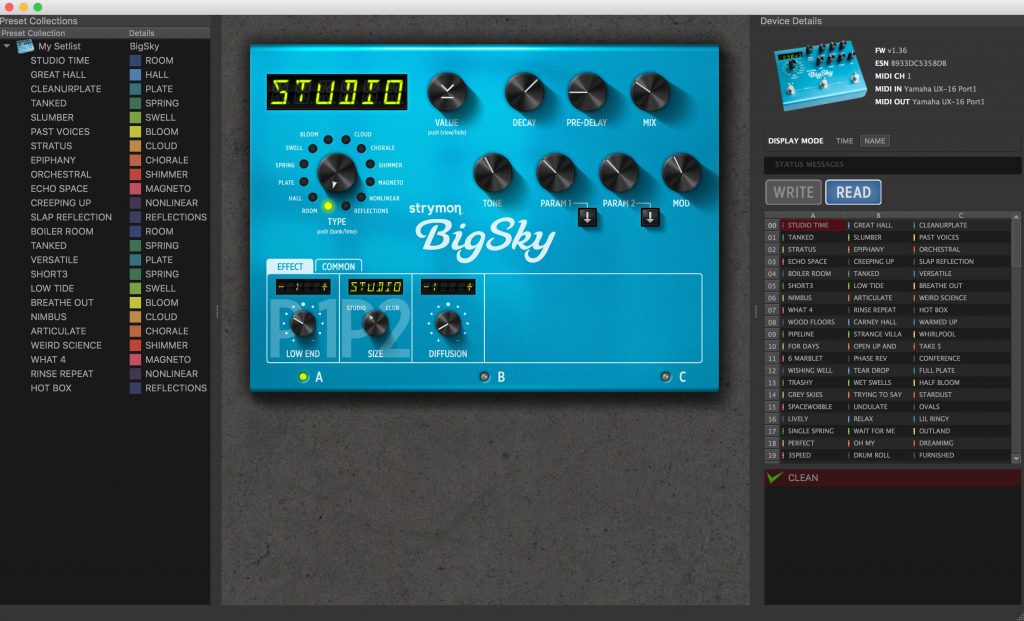
接続されているStrymonペダルにファームウェアのアップデートが必要な場合、Nixieは自動的にプロンプトを表示します(アップデートにはアクティブなインターネット接続が必要です)。
ポップアップウィンドウが表示された場合は、「GO TO UPDATE」ボタンをクリックして Strymon Updater ユーティリティを起動し、指示に従ってください。画面上の手順に従ってファームウェアのアップデートを実行します。
利用可能なファームウェアのアップデートを手動で確認するには、Nixie内でStrymonペダルを接続して選択し、右側のデバイスパネルの上部にある [設定] ボタンをクリックします。新しいファームウェアが利用可能な場合は、そのバージョンがUPDATEボタンの右にリストに表示されます。
UPDATEをクリックしてStrymon Updateウィンドウを起動し、ポップアップウィンドウのUPDATEボタンをクリックして、アップデートを実行します。アップデート中は電源やUSB接続を切らないでください。
注: [UPDATE] をクリックすると、現在接続されているすべてのペダルの履歴ペインが消去されます。
Blog
2026年6月10日
YOUNG GUITAR 2026年7月号にGNA,Hotone,Klowra製品が掲載されました!
2026年6月9日
DTMステーションにevoシリーズの使用感レビューが掲載されました

2026年6月3日
魔法の箱研究所 様YouTubeチャンネルにて、strymon Canogaのレビュー動画アップされました!

2026年6月2日
破壊系ギタリスト DDG 様YouTubeチャンネルにて、Ghost Note Audio 8100GOLDのレビュー動画がアップされました!

2026年6月2日
Signal Chain / kakeru 様YouTubeチャンネルにて、strymon Canogaのレビュー動画アップされました!

2026年5月26日
Sound & Recording 2026年7月号にORIA,iD48,iD4mkIIのレビューが掲載されました!
2026年5月22日
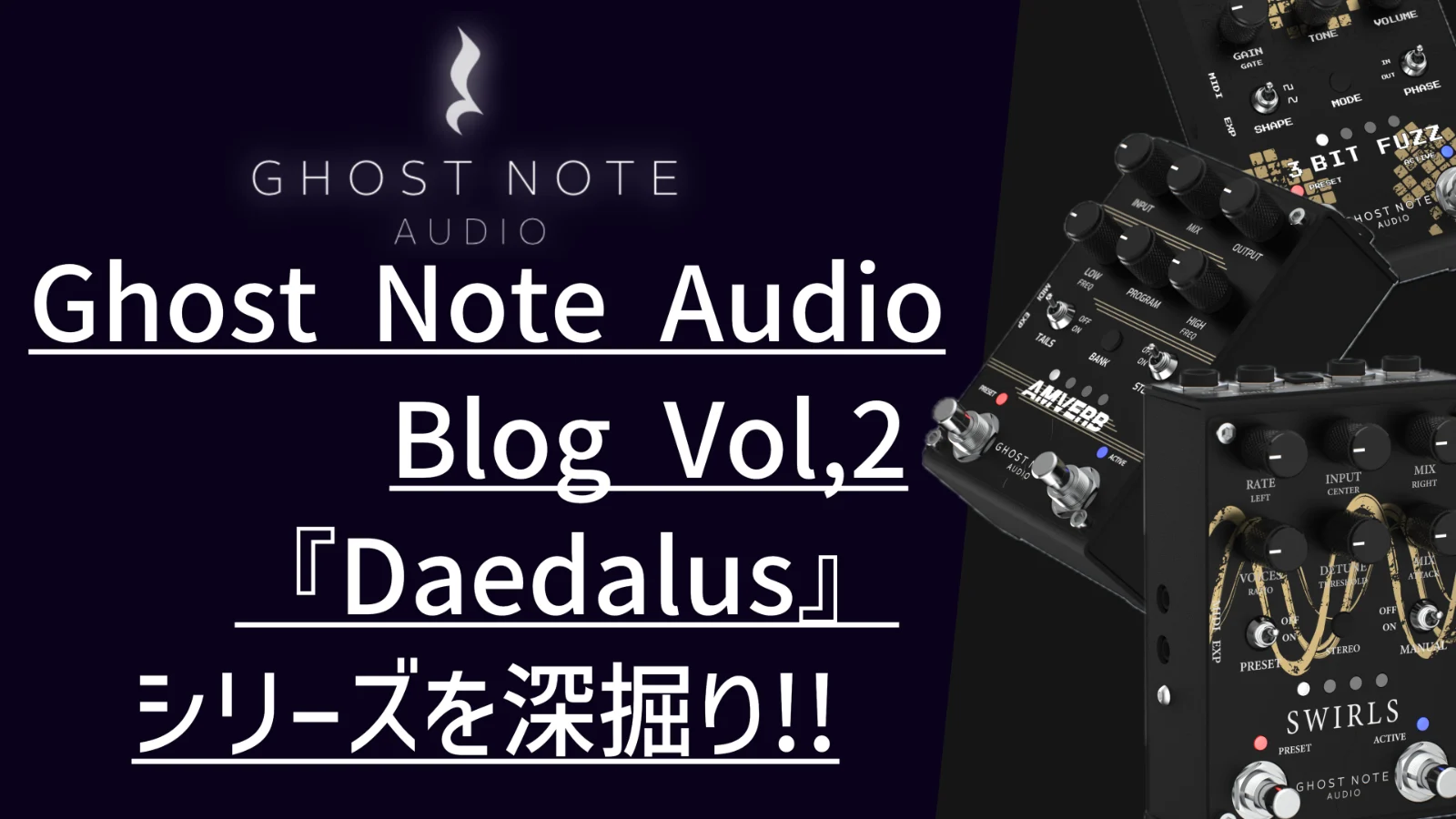
Ghost Note Audio Blog Vol,2『Daedalus(ダイダロス)』シリーズを深掘り!!
2026年5月22日
Windows 11 環境で GP-5 のファームウェア更新を行う際、デバイスが正常に認識されず、アップデートに失敗する場合があります。