名称:
NIXIE
概要:
プリセット・エディター&ライブラリアン・ソフトウェア
対応機種:
TimeLine / BigSky / Mobius
価格:
無償ダウンロード
Preset Editor
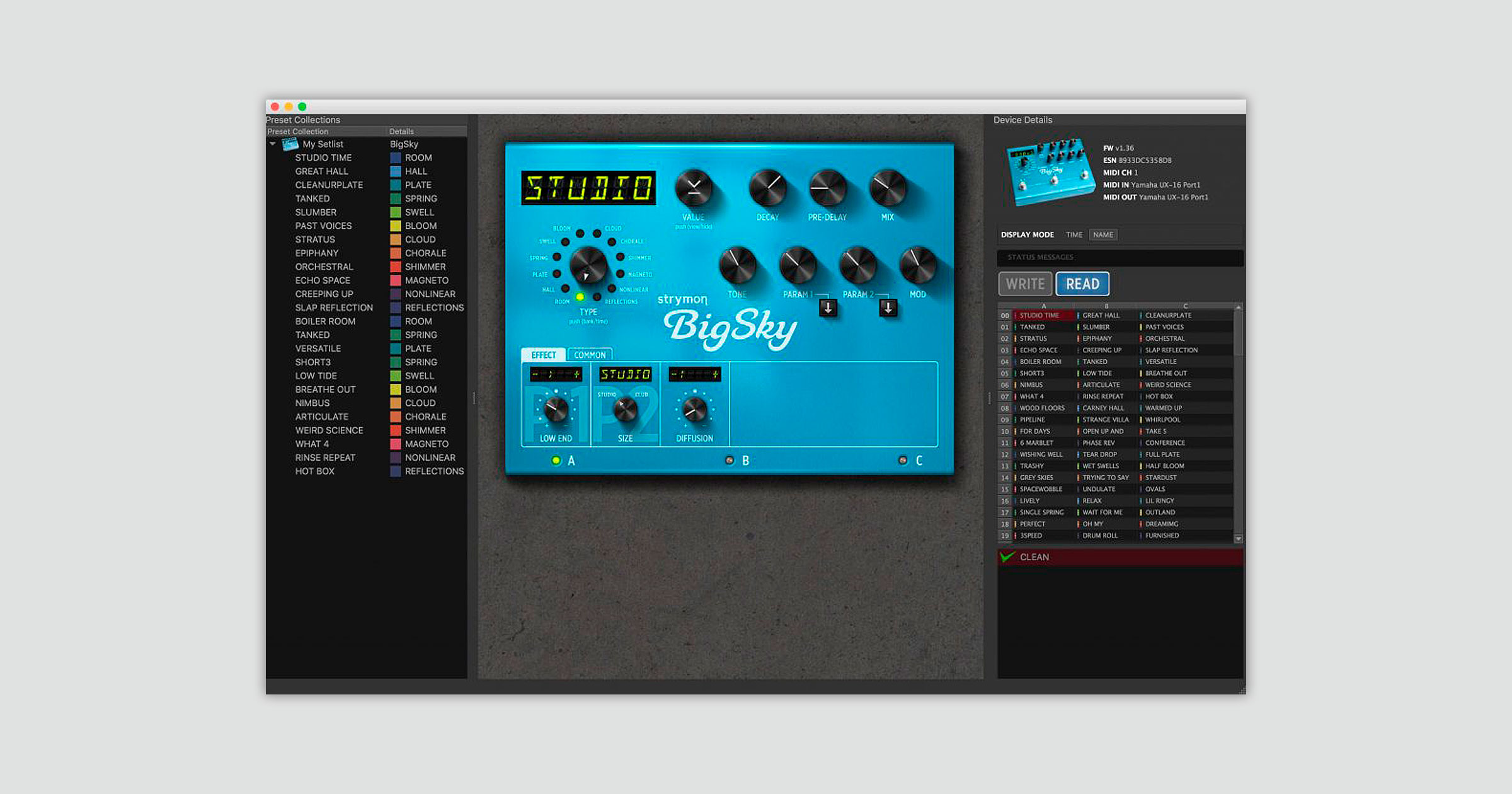
strymonは、TimeLine、BigSky&Mobiusのエディター&ライブラリアン・ソフトウェアをリリースしました。ファームウェアのアップデートも、このソフトウェアからオンライン経由で行えます。プリセットのバックアップ、ライブのためのプリセット編集、新しいプリセットやプリセット・コレクションの制作に活用していただけます。
単一プリセット、または全プリセットの移動も簡単なドラッグ&ドロップで可能です。さらに、Webページからニキシーへ直接プリセットをドラッグすることができます。
プリセットのエディットや作成の際にも、リアルタイムのモニターが可能です。エフェクター本機のコントロール操作とミキシーからの操作は、変更が両方向から反映されます。接続されているすべての対応エフェクターもリアルタイムで反応するため、接続を変更する必要がありません。現在所有していないペダルを、ニキシーのオフライン・デバイスで操作を試みることもできます。
TimeLine / BigSky / Mobius のプリセット編集とライブラリアン機能に対応
ドラッグ&ドロップで単一プリセットから全体バックアップまで柔軟に管理可能
本体操作とソフトウェア操作がリアルタイムに双方向同期
接続にはMIDIポートを備えたUSBインターフェースが必要
ニキシーはstrymonのWEBサイトから無償でダウンロードできます。
Nixie latest version:version 1.0.0.3
Mac 10.11.1 以上
Windows 7 以上
ニキシーの使用に問題が発生した場合は、support@strymon.netにメールでコンタクトしてください。
TIMELINEなど対応機器を接続すると、自動的にファームウェアのバージョンを確認します。使用中の機器よりも新しいファームウェアが公開されている場合、アップデートを催促するメッセージが表示されますので、画面に従い、アップデートを行ってください。
※ 要インターネット接続
ペダルのFirmwareバージョンにご注意ください
ご使用のStrymon機器のバージョンが極端に古い場合、Nixieでアップデートができない場合がございます。その場合には、「Strymon プリセット・ライブラリアン・ソフトウェア」を使用してアップデートを行う必要があります。
Strymon プリセット・ライブラリアン・ソフトウェアを使用してのアップデート、エディット方法は、TIMELINE / MOBIUS / BigSky 製品情報ページ内の「アップデート」をご覧ください。
Strymonニキシー・ソフトウェアについて問題が発生した場合は、strymonへemail(support@strymon.net)でご連絡ください。
support@strymon.netThis Week's Presets
strymon WEBサイトでは、BigSky / MOBIUS / TIMELINEの追加プリセットを公表しています。こちらのページで紹介されているプリセットファイル(.syx)を下記にリストアップ致しましたので、ぜひご利用ください。下記のプリセットファイルを右クリック等でコンピューターに保存し、ニキシーのプリセット・コレクション枠に.syxファイルをドラッグして、そこから、プリセット・テーブルにドラッグし、あなたのペダルに書き込みます。
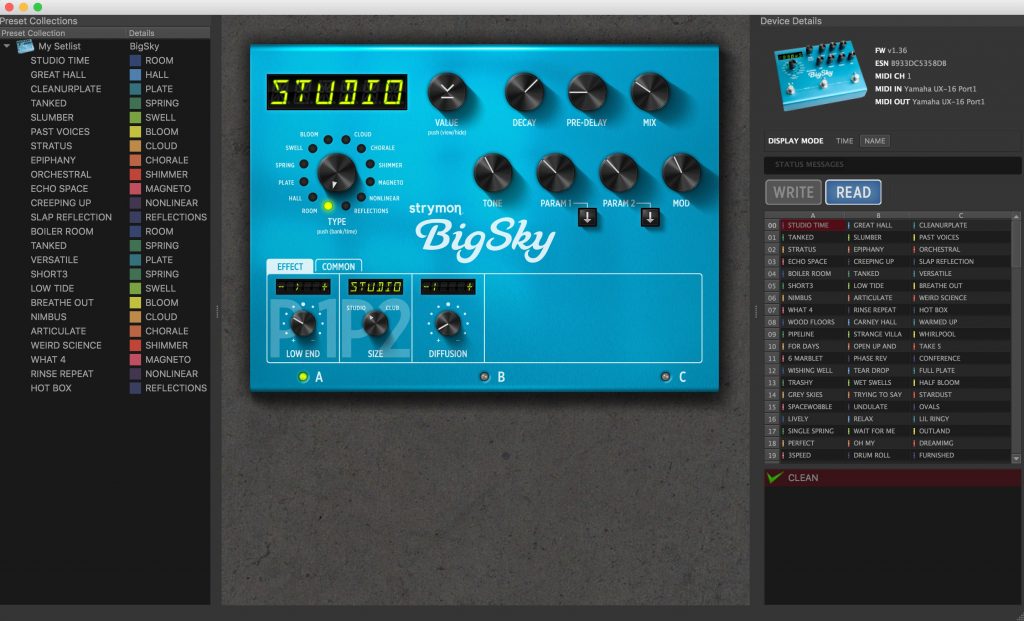
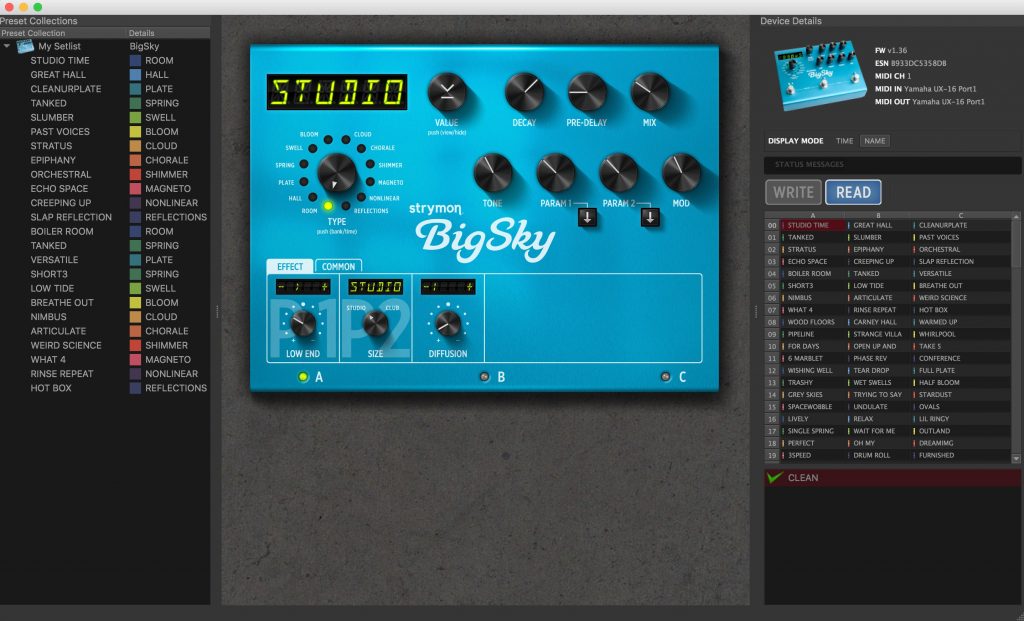
こちらのページStrymonニキシーは、プリセットのエディター&ライブラリアン・ソフトウェアです。以下がそのプログラムの構成です。
どうしてニキシーは接続したペダルを認識できないのですか?
接続したStrymonペダルがニキシーによって認識されない場合は、Device Details/デバイス・ディテール・ウィンドウのヘルプ機能オプションを試してください。
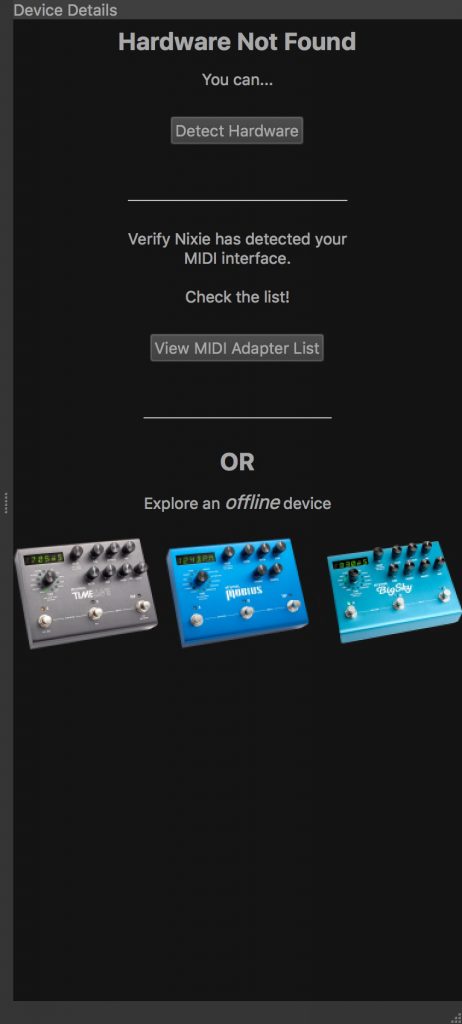
このウィンドウを見ると、あなたのペダルはMIDI経由でコンピューターに接続されています。
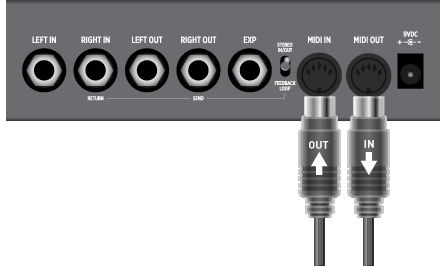
*注:Detect Devices、Detect Hardwareを行うと、接続されているすべてのペダルの履歴ウィンドウからすべての項目が消去されます。各ペダルのためのAuto Save/自動保存機能で自動的にPreset Collection/プリセット・コレクション・ウィンドウにバックアップされます。自動保存は、まだデバイスに書き込まれていないすべての変更も含まれていますが、取り消し履歴は含まれません。
Blog

2026年6月16日
ギターマガジン2026年7月号にKlowra,Sonicake製品が掲載されました!
2026年6月10日
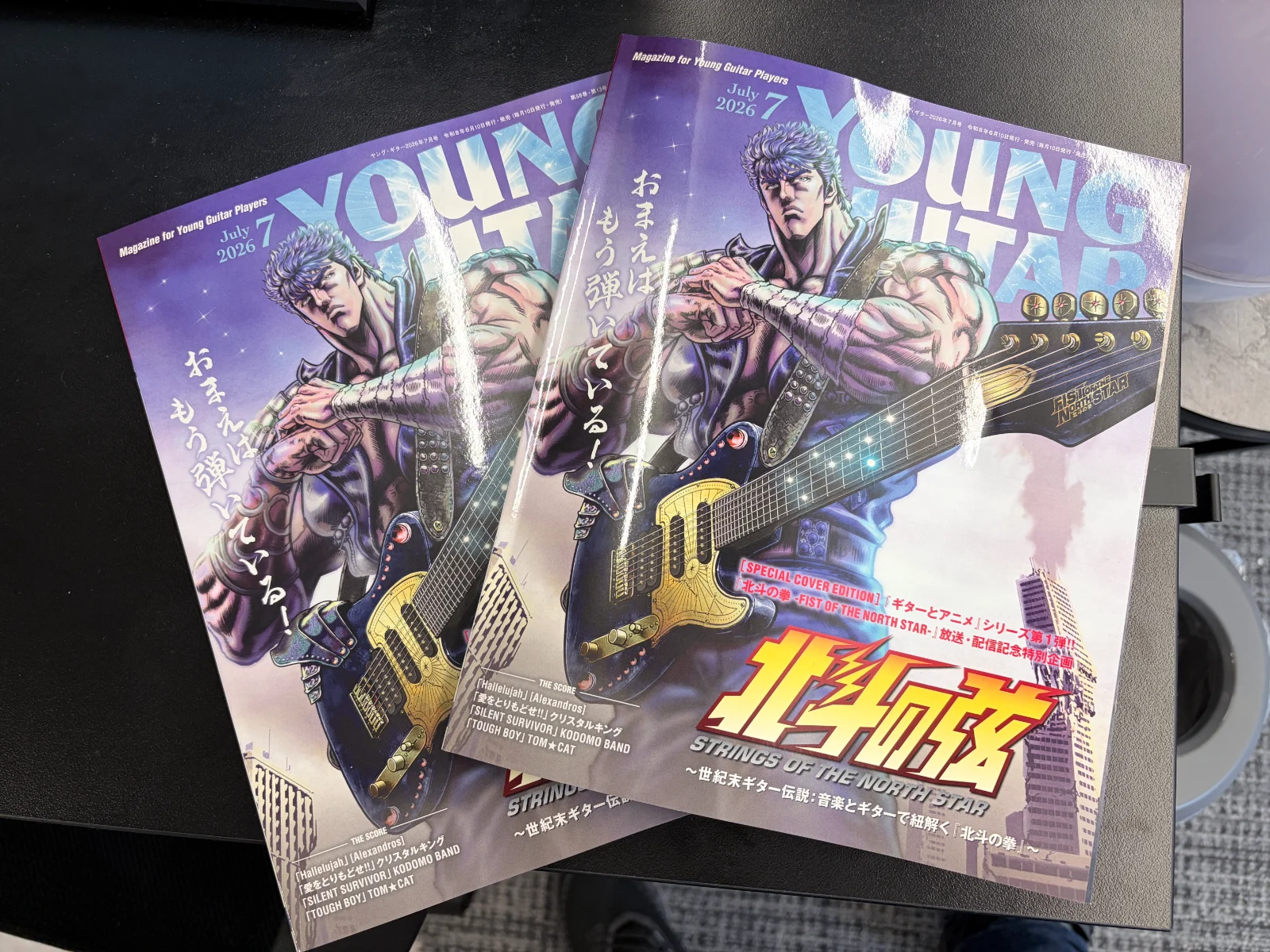
YOUNG GUITAR 2026年7月号にGNA,Hotone,Klowra製品が掲載されました!
2026年6月9日
DTMステーションにevoシリーズの使用感レビューが掲載されました

2026年6月3日
魔法の箱研究所 様YouTubeチャンネルにて、strymon Canogaのレビュー動画アップされました!

2026年6月2日
破壊系ギタリスト DDG 様YouTubeチャンネルにて、Ghost Note Audio 8100GOLDのレビュー動画がアップされました!

2026年6月2日
Signal Chain / kakeru 様YouTubeチャンネルにて、strymon Canogaのレビュー動画アップされました!

2026年5月26日
Sound & Recording 2026年7月号にORIA,iD48,iD4mkIIのレビューが掲載されました!
2026年5月22日
Ghost Note Audio Blog Vol,2『Daedalus(ダイダロス)』シリーズを深掘り!!