
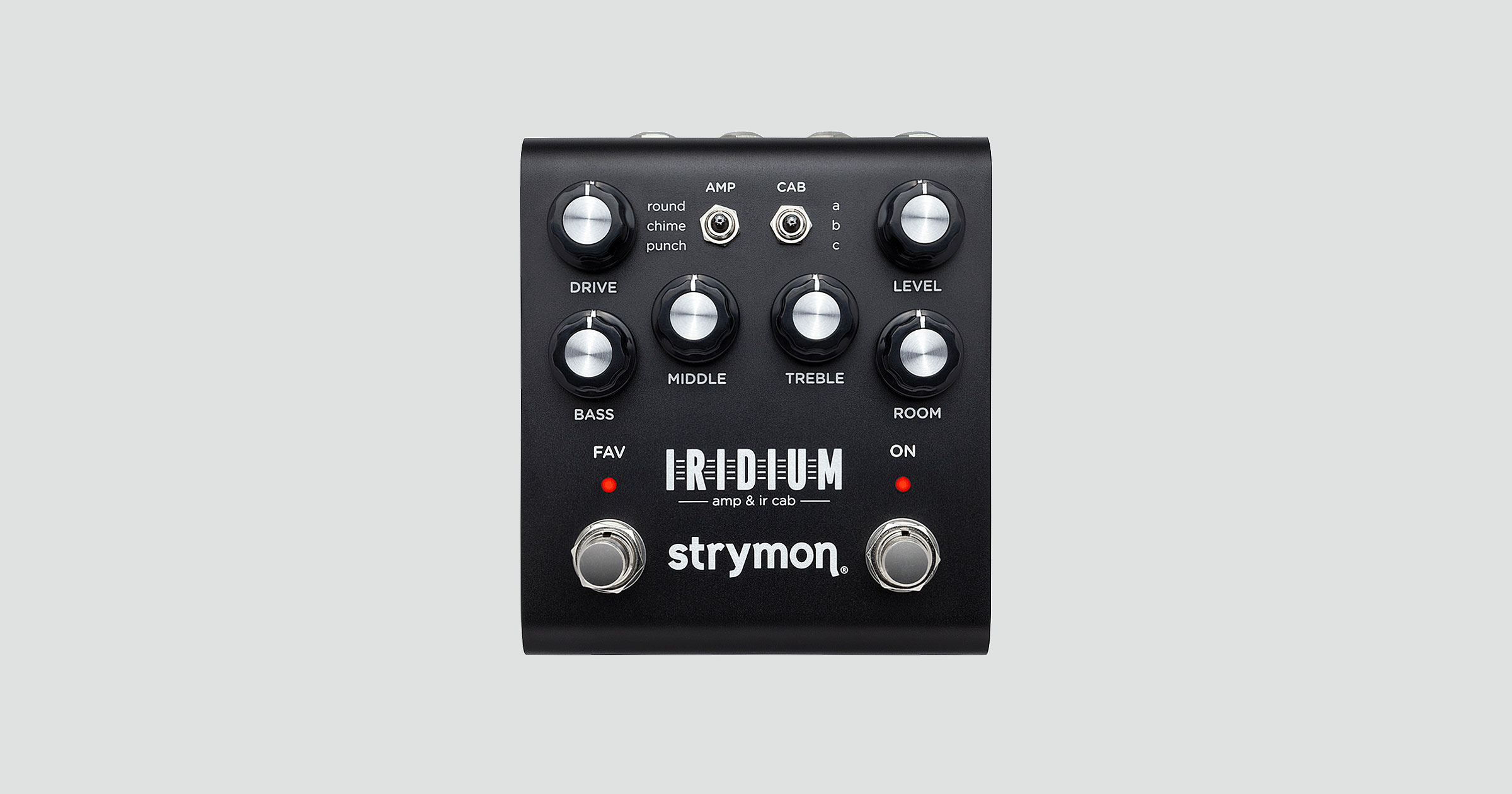
製品名:
IRIDIUM
概要:
AMP & IR CAB エミュレーター
価格:
¥67,000(税込)
JAN:
0852571008035
ワールドクラスのチューブアンプをそれに最適なスピーカーキャビネットに繋ぎ、音響の良い部屋でプレイする…これに勝るものは無いでしょう。しかし、そのフィーリングを実現してくれるstrymon Iridiumの登場です。Iridium(イリジウム)は、それ一台で「チューブアンプ」、「先例のないリアルなスピーカーキャビネットのインパルス・レスポンス」、「ナチュラルなルーム・アンビエンス」を提供してくれます。その先例を見ないキャビネット・エミュレーションには、3種類のアンプそれぞれに異なる3種類のIRデータを用意しました。
さらに、本機は広いアプリケーションに応えられるように、ペダル、ラインの異なる入力レベルに、モノ&ステレオにも対応します。ステージのフロアモニターやインイヤーでのモニタリング、スタジオモニタースピーカー、ヘッドフォン、あらゆるアプリケーションでも、素晴らしくインスパイアリーなモニタリングがあなたのプレイに用意されています。
リアルなチューブアンプのフィーリング、先例のないレベルのIRキャビネット、ルーム・アンビエンスを体験してみませんか?
独自のMatrix Modeling™により、微妙な特徴やユニークなトーンまで捕らえた3種のアンプモデリングを完成しました。
Round Amp – based on* a Fender® Deluxe Reverb®
Chime Amp – based on* the Brilliant channel of a Vox® AC30
Punch Amp – based on* a Marshall® Plexi (Super Lead model number 1959)
9種類(アンプ毎に3種類)の24bit / 96kHz 500ms ステレオIRを備えています。
アンプスタイルに呼応する シンプルなDrive、Level、Bass、Middle、Trebleコントロール方式を採用。
高性能JFETディスクリートアナログ入力段を採用。最大22dBのアナログゲイン
ステレオ入力(要TRSアダプターケーブル)/ ステレオ出力
インストorラインの選択可能な入力信号レベル
ディスクリートトランジスターヘッドフォンアンプ(1/8インチ出力)
エクスプレッションペダルによる、コントロールノブの連続リモートコントロール、プリ/ポストボリューム(ログカーブ)が可能。
Strymon Impulse ManagerソフトウェアによるIRキャビネットのロード&エディットが、USB経由で行えます。
本機のFAVスイッチに加え、Strymon MultiSwitch Plus(3プリセットスイッチング)、MiniSwitch(リモートスイッチング)の使用が可能。
EXPジャックからMIDIのフルアクセス(パラメーターコントロール:CC、300プリセット:PC)が可能です。これにはStrymon MIDI EXPケーブル or MIDI→TRSが必要です。
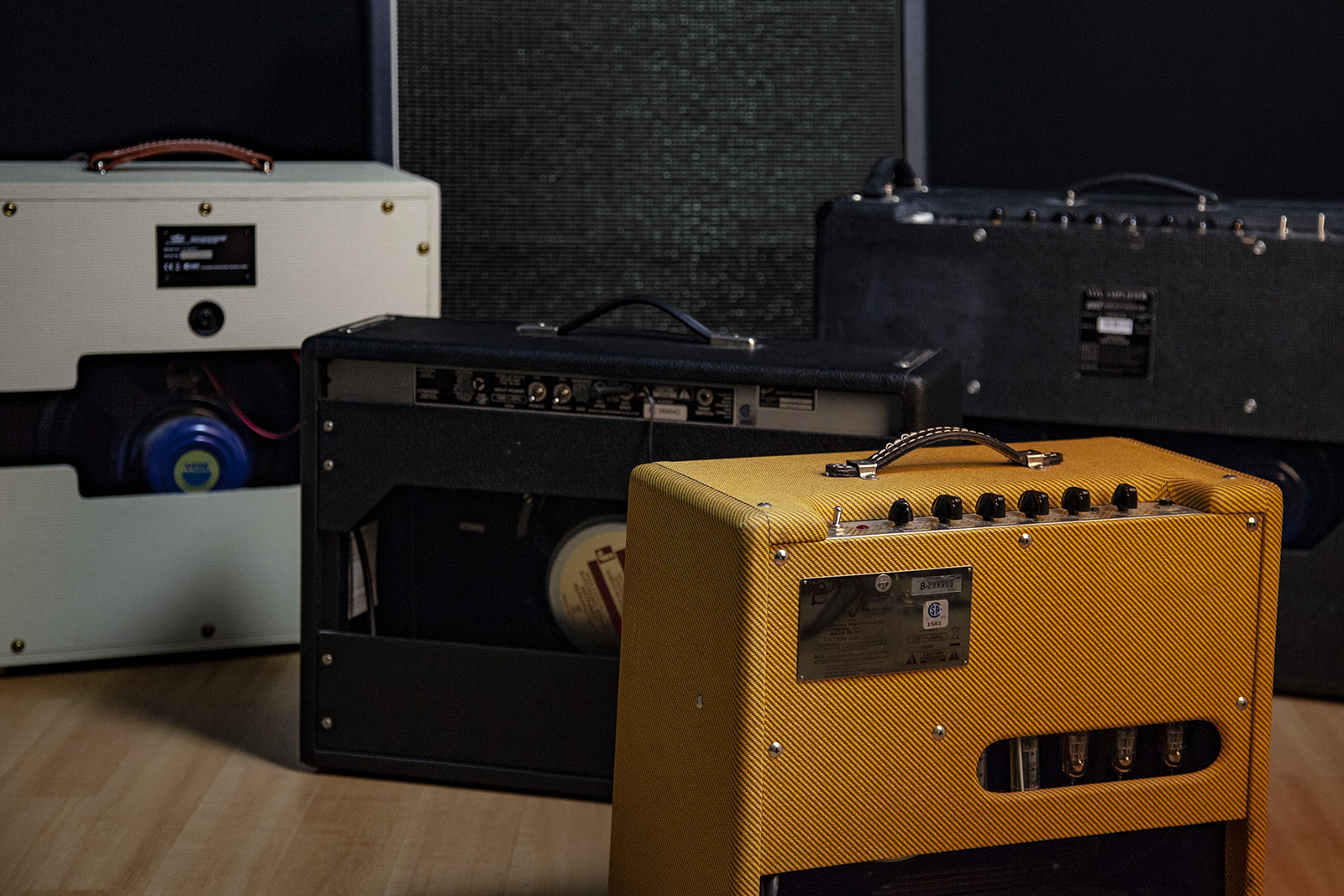
Iridiumには、3種類のアンプとそれぞれのアンプに適した3種類のIRキャビネットが用意されています。アンプやキャビの移動やマイキングが必要ありません。アンプ+キャビ+ルームの素晴らしいサウンドが、ダイレクトにレコーディングインターフェースやPAにペダルボードから接続できます。そのサウンドモニタリングは、イヤモニ、フロアー・モニター、ヘッドフォンを問いません。
我々が開発したMatrix Modeling™ Process(マトリックス・モデリング・プロセス)は、内蔵している各アンプのユニークなオリジナルトーンを克明に再現しています。この50年、音楽史を飾って来た最も代表的なチューブアンプを、全回路動作の数学的な解析で実現したのがこのモデリング・プロセスです。これにより、それらのアンプを実際に演奏した時のインスピレーションがリアルに蘇ります。さらに、それらのアンプをホットロッド(ハイゲイン改造)して、高いゲインレンジまで引き上げたサウンドも実現可能にしました。
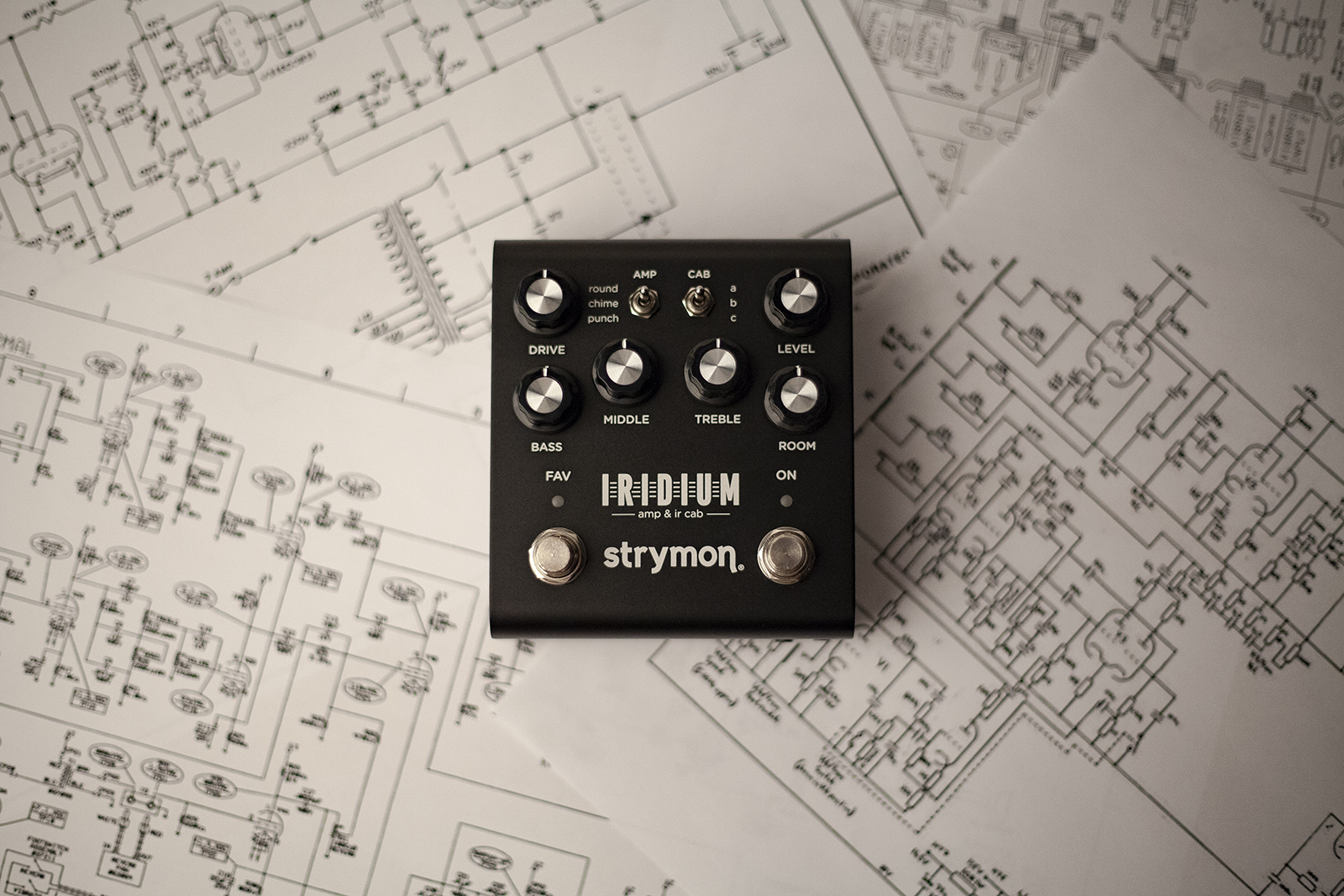
Iridiumに収められたスピーカーキャビネット・エミュレーションは、今まで誰も聴いたことが無いリアリズムを提供します。本機は、最も優れたステレオ24bit 96kHz&500msecのインパルス・レスポンス・データを採用しています。今までこの解像度レベルは、一部のスタジオレコーディングソフトウェア(コンボルーション)でのみ使用できました。Iridiumは、最高品位のIRのリアリズムをペダルボードに収めることをも可能にしたのです。
出荷時にロードされている9 x IRは、Cabir.eu、Celestion®、OwnHammer、Valhallir.at. から厳選されたIRを用意しました。
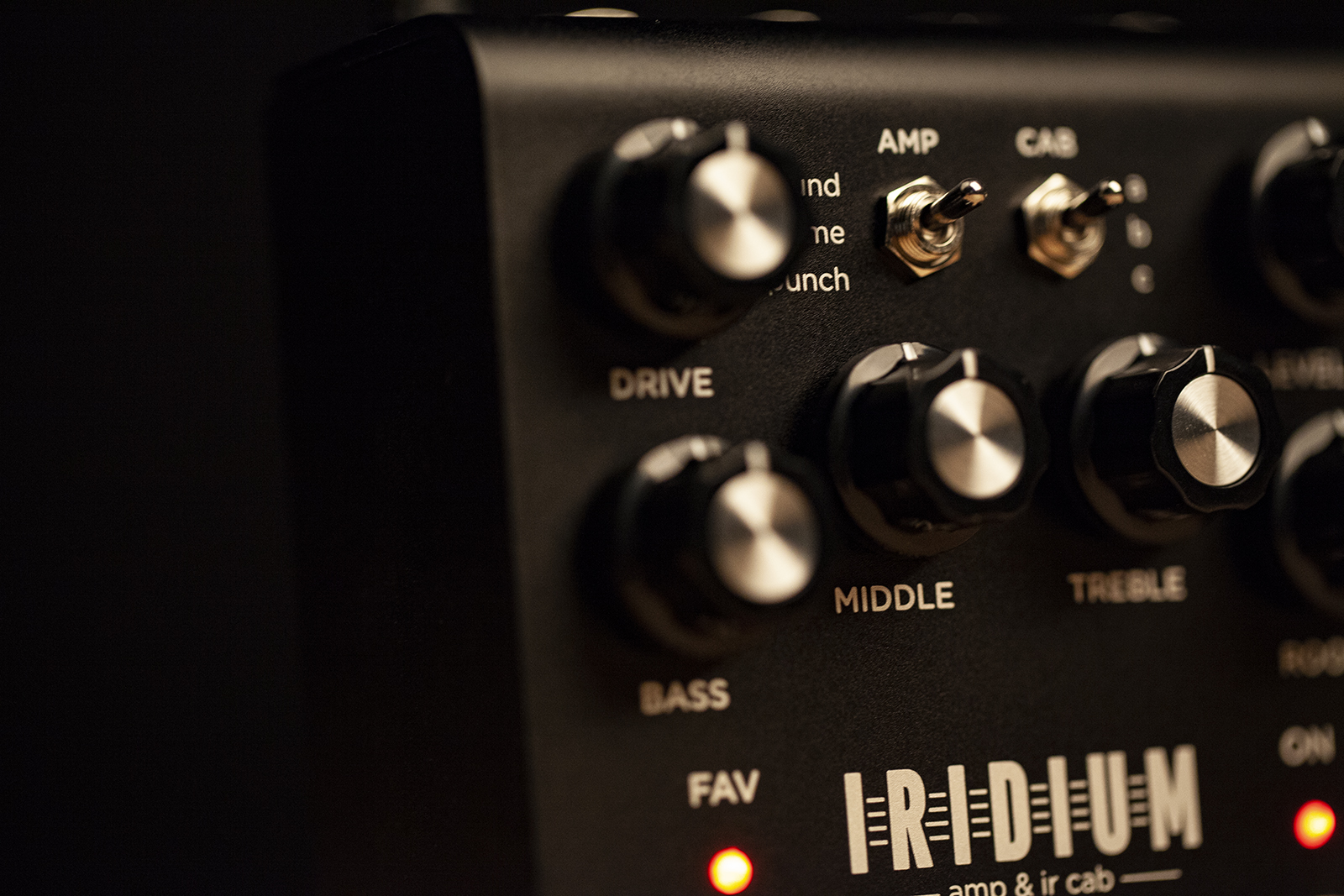
我々独自のMatrix Modeling™は、各アンプの微妙な特徴やユニークなトーンまで捕らえて再現できます。各トーン回路、部品、バイアス、カットオフ周波数、チューブステージのゲイン:これら全ての要素が、各ノートやコードの鳴りや、音の時間変化にまで影響します。これらを全て、数学的に最も高い忠実度で完成したのがこのモデリング・プロセスです。
さらに、チューブアンプ回路で起こるトランジェント信号による回路中での電圧の降下も再現しています。アンプの回路段ごとの電圧降下の反応と、その時間的変化をも再現することによって、リアルチューブアンプの複雑な倍音変化とそのフィーリングにも到達できました。
また、高い音量レベルによる圧縮感、コーン紙の動きの限界、スピーカー自体の歪みもモデリングしました。これらの非常に複雑なモデリングサウンドを、本当のアンプと同じような感覚で操作できるように、コントロールレンジをアンプモデルごとに再現しています。
非常に高度で複雑なこのモデリング・プロセスは、オリジナル回路を克明に再現した結果でもあります。完成したアンプモデルは、オリジナルアンプをプレイした時と同じインスピレーションと、サウンド&フィーリングを届けてくれます。
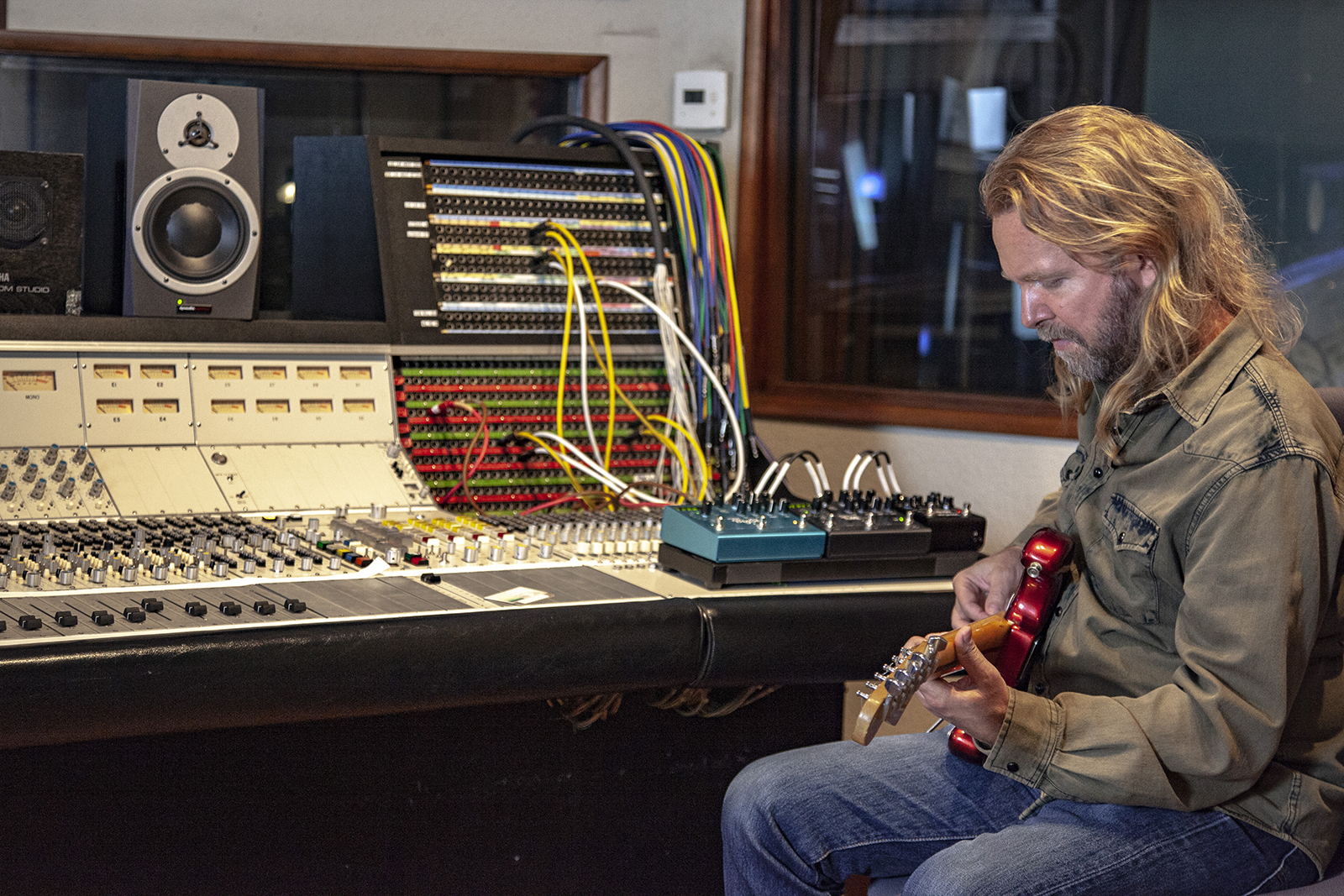
アグレッシブにトレブルを上げても、Iridiumは、ソフトなフィンガースタイルのプレイでもそのニュアンスを美しく表現してくれます。ベースをしっかり上げると、ヘッドフォンでモニターをしていてもルーム内での低域の響きを再現してくれます。
Iridiumのトーン回路は、クラシックアンプのオリジナル回路のように、コントロール同士の設定がサウンドを生み出す相互特性を再現しています。どのようなセッティングにもリアルアンプの動作に追従しつつ、広いレンジをカバーしてくれます。
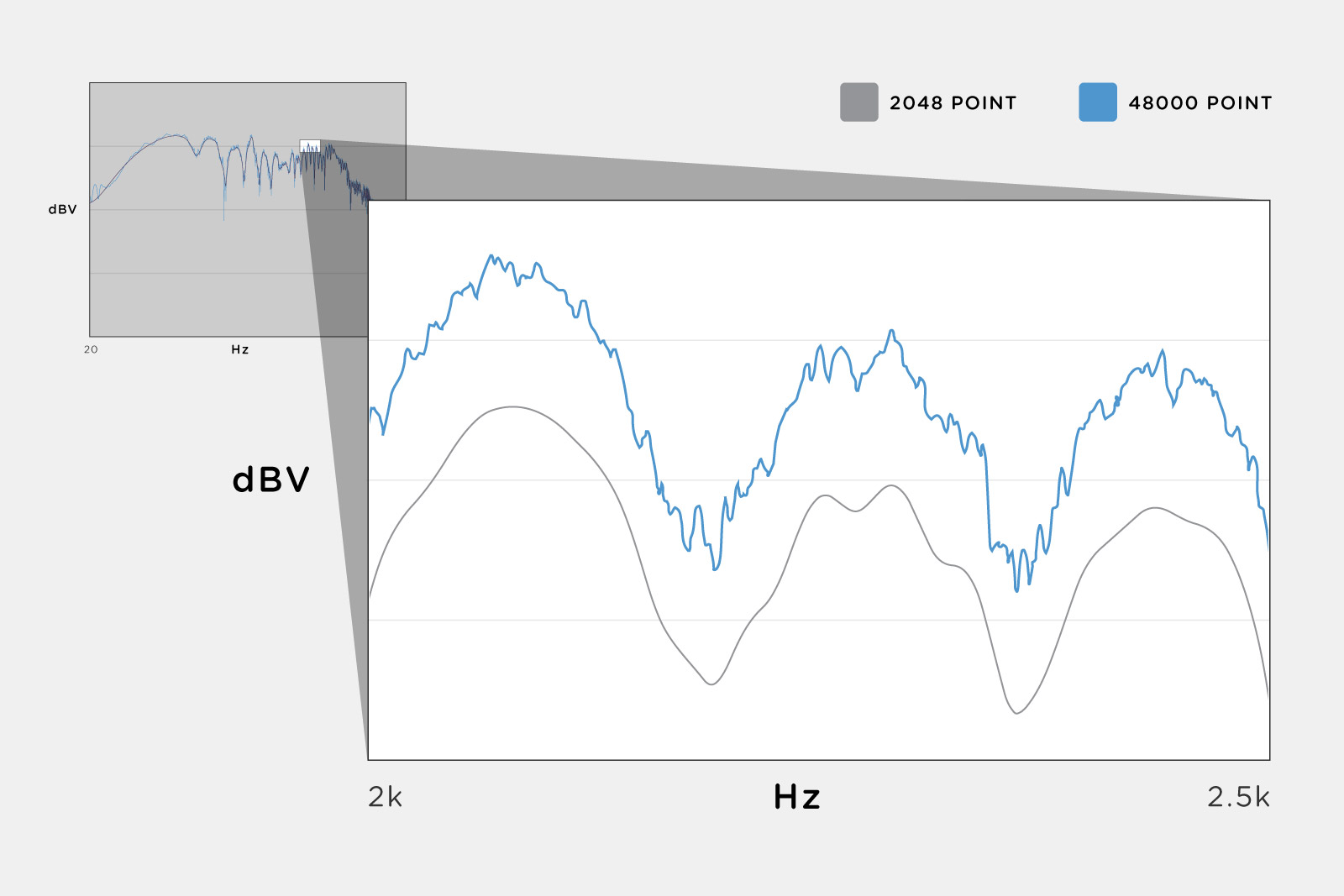
インパルス・レスポンスは、スピーカーキャビネットをマイク録音し、そのデータをもとにプロセッシングして、サウンドとキャラクターをあたかもそのキャビネットで演奏したように模倣するのに使います。Iridiumは、他のどのアウトボードよりも高い解像度のインパルス・レスポンスを用いたプロセッシングが可能です。
Iridiumは、24bit 96kHzのフル解像度&500msecのスピーカーキャビネットIRを使用します。これは入手可能な最もクォリティーの高いIRです。リアルスピーカーの特性を克明に細部に至るまで再現することが可能なことは、簡単に想像できると思います。キャビネットレスポンス、スピーカーの振動、キャビネット内の音の反射、マイク、フロアや天井の反射に至るまで、お気に入りのキャビネットを実際に聴いているようなリアリズムを届けてくれます。
機能紹介
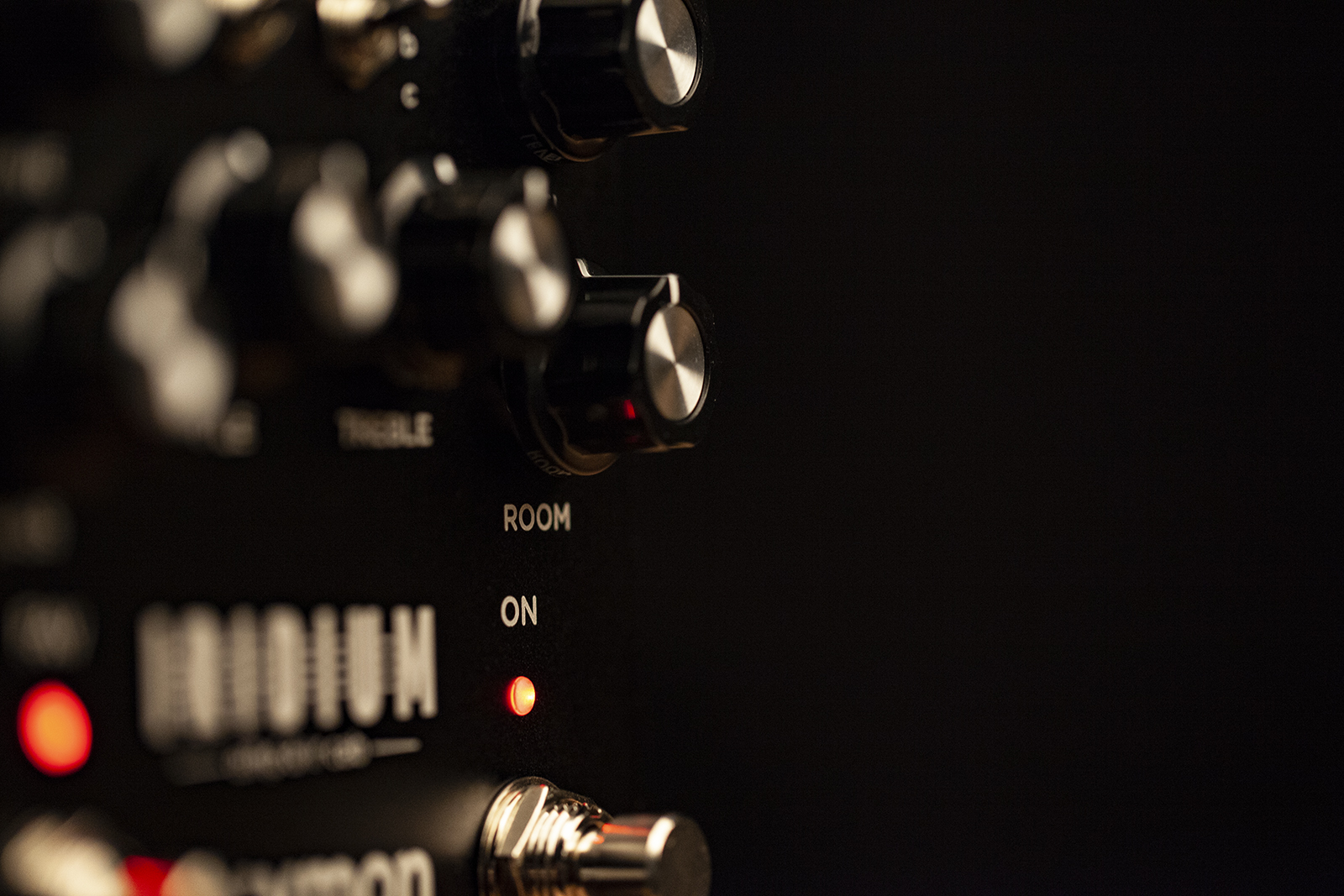
Iridiumは、部屋のアーリーリフレクションをキャプチャーする256msecのインパルス・レスポンスと、残響テールをstrymonのリバーブアルゴリズムで補う、ルーム・アンビエンスを備えています。アンプ+キャビネット+ルームのコンビネーションが、スピーカーから発せられる音の息づかいと自然な反射音までをも再現します。
機能紹介
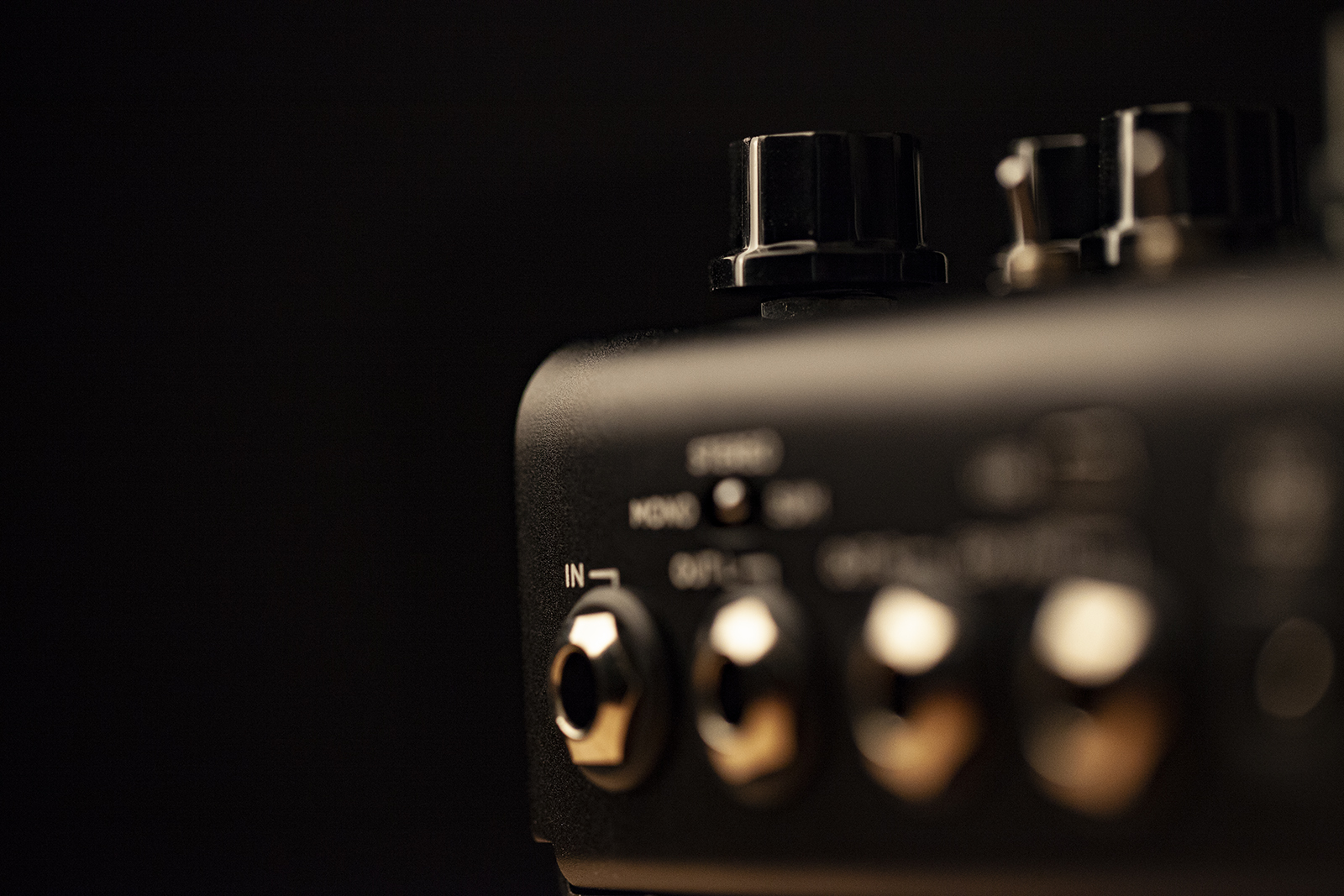
Iridiumは、超低ノイズ高性能JFETディスクリートアナログ入力段を採用しています。最大22dBのアナログゲインが得られ、そのステージとDSPのチューブ特性エミュレーションが、本機のアンプを構成します。このanalog + digitalのハイブリッドアプローチが、プレイのアナログフィールとリアルなサウンドを生み出しているのです。このJFET段が非常に低いノイズパフォーマンスに保ちながら、ギタープレイのダイナミクスやタッチセンスをIridiumのデジタル部へ伝えます。パワフルなSHARC DSPがチューブアンプの複雑な仔細と反応の再現を司ります。さらに、このJFET&DSPのコンビネーションが、ChimeとPunchアンプのホットロッドゲインも可能にしました。
機能紹介
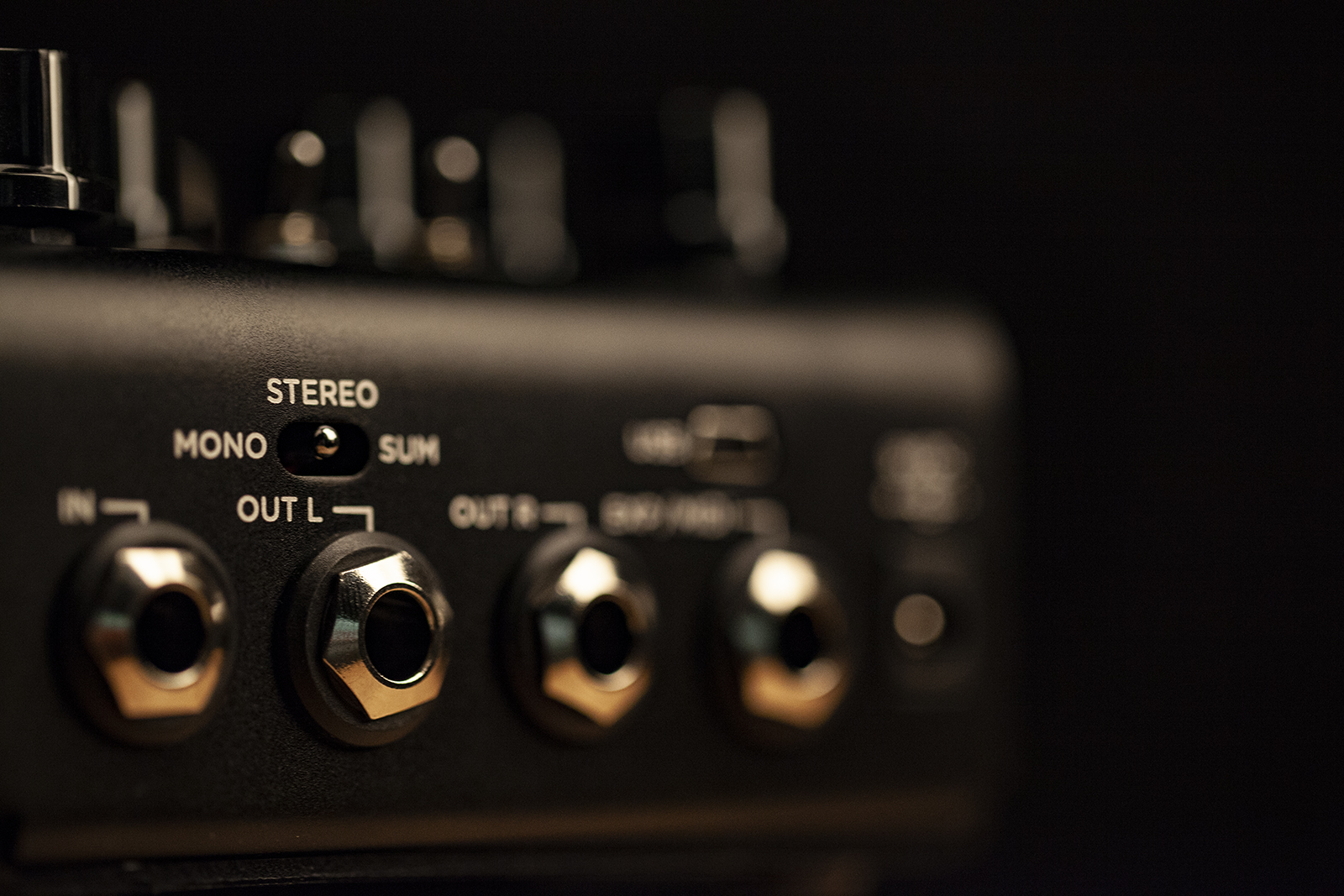
Iridiumはステレオエフェクトによるステレオセットアップに最適です。入力は、TS-モノ/TRS-ステレオに対しており、クラスA JFETプリアンプが、ステレオアンプ→ステレオスピーカーキャビネット→ステレオルームへとステレオ接続します。
機能紹介
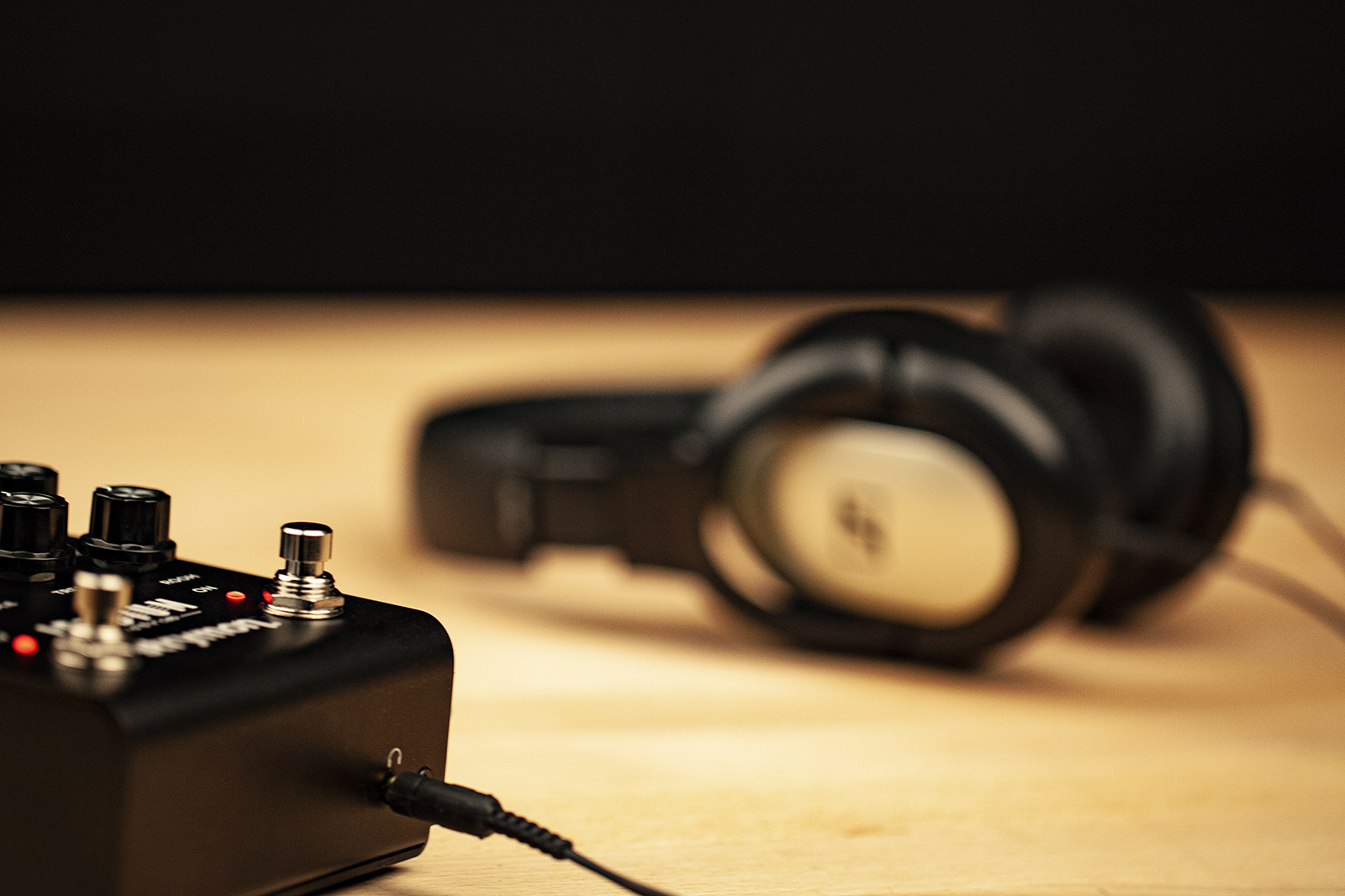
きっと、アンプの音量を上げて家でプレイすることはなかなかできないと思います。そこで、ヘッドフォンをIridiumに繋ぎ、好みのアンプとキャビを、好みのサイズの部屋でプレイしてみてはどうでしょうか?
機能紹介
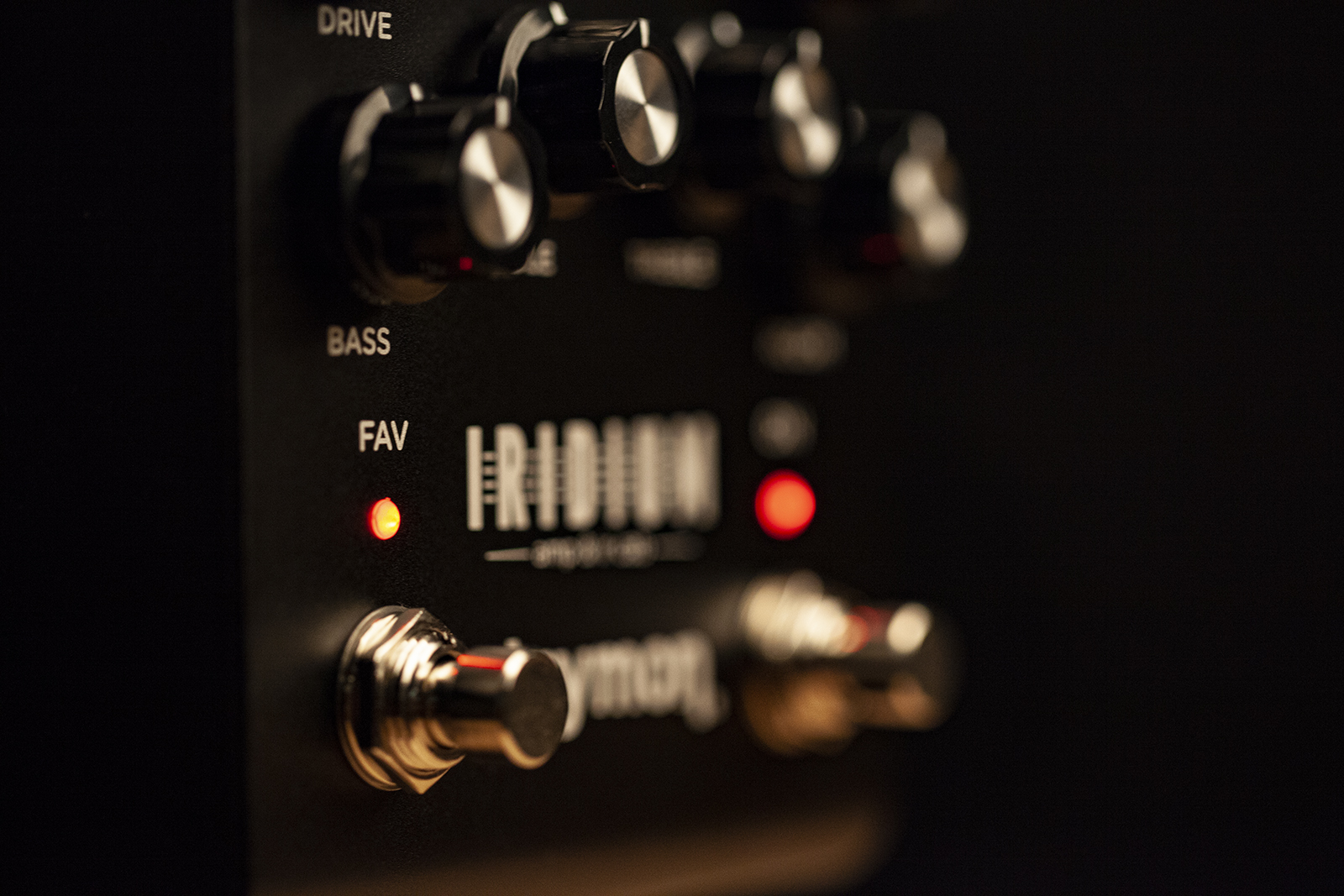
Iridiumはお気に入りのセッティングが、本機のFAVスイッチで簡単にセーブ&リコールできます。また、FAVスイッチをオフにすれば、コントロールやスイッチのセッティングに即座に戻ることができます。また、MultiSwitch Plusを接続すれば、4プリセットへのインスタントアクセスが可能になります。MIDIデバイスでは300プリセットのリコールが可能です。
機能紹介
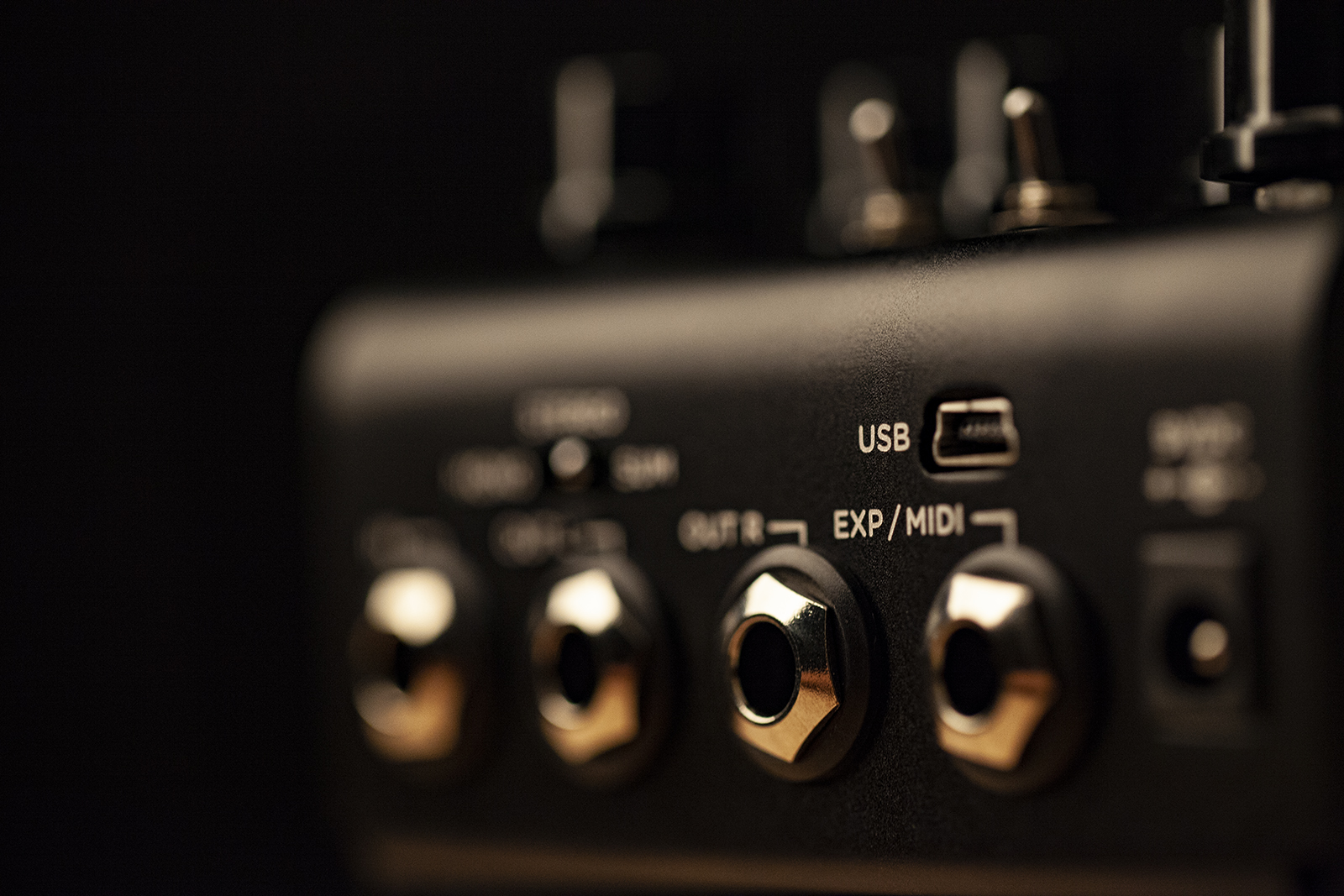
Iridiumには以下のスーパーパワーが隠されています。:MIDI PC & CCコントロール、300プリセットロケーション、コントロール&スイッチのMIDI操作。strymon MIDI EXPケーブルをEXP/MIDI に接続してこれらのMIDI機能が活用できます。
機能紹介
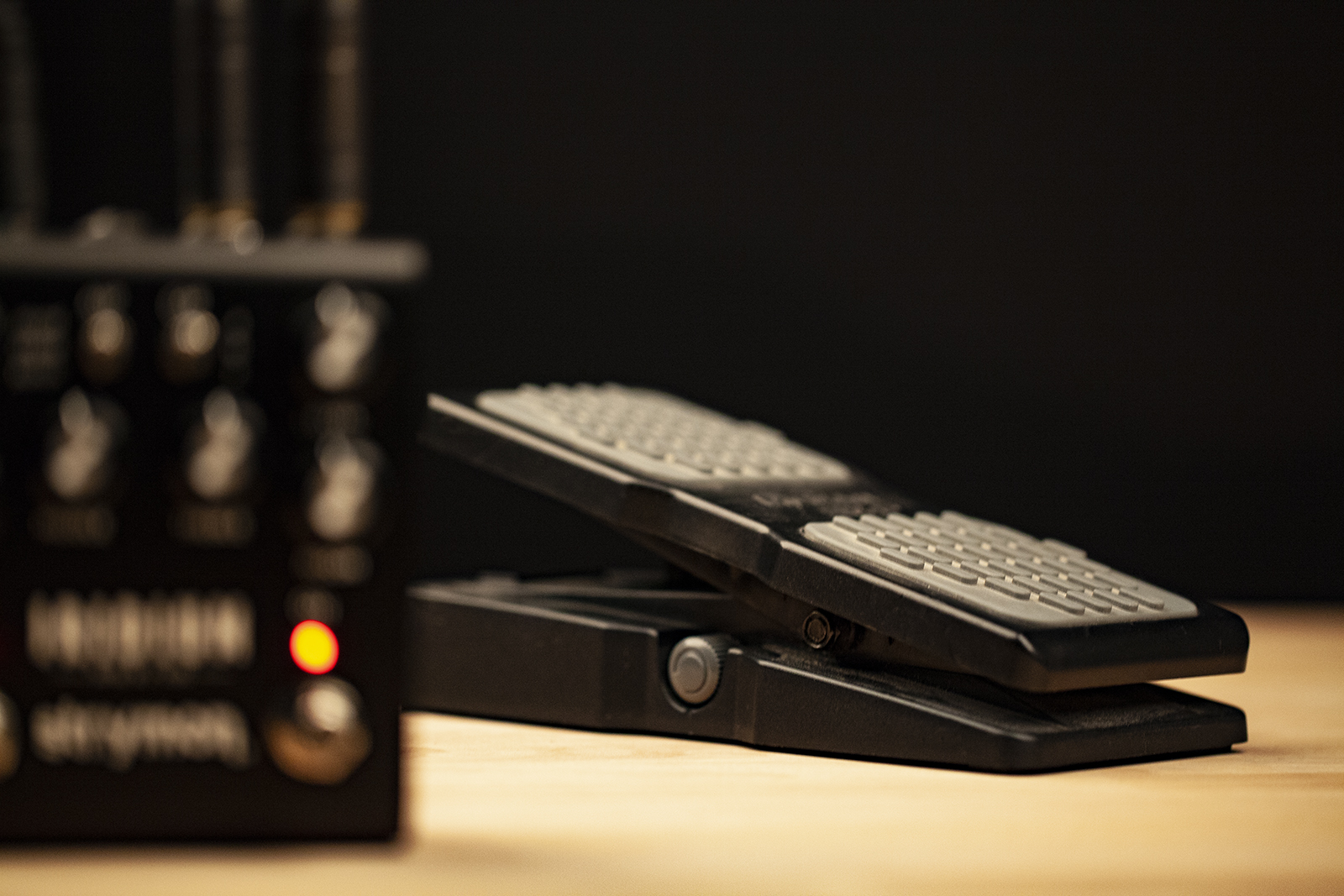
ボリュームモードでは、ログカーブのスムーズなボリューム操作がエクスプレッションペダルで可能です。このボリュームは、プリorポストamp/cab/roomを選択できます。また、このエクスプレッション機能で、Iridiumのコントロールを自在に連続操作することができます。コントロールしたいノブを、エクスプレッションのヒールとトウに設定すれば、複数を同時に(ペダルの)フルレンジのモーフィング操作が可能です。
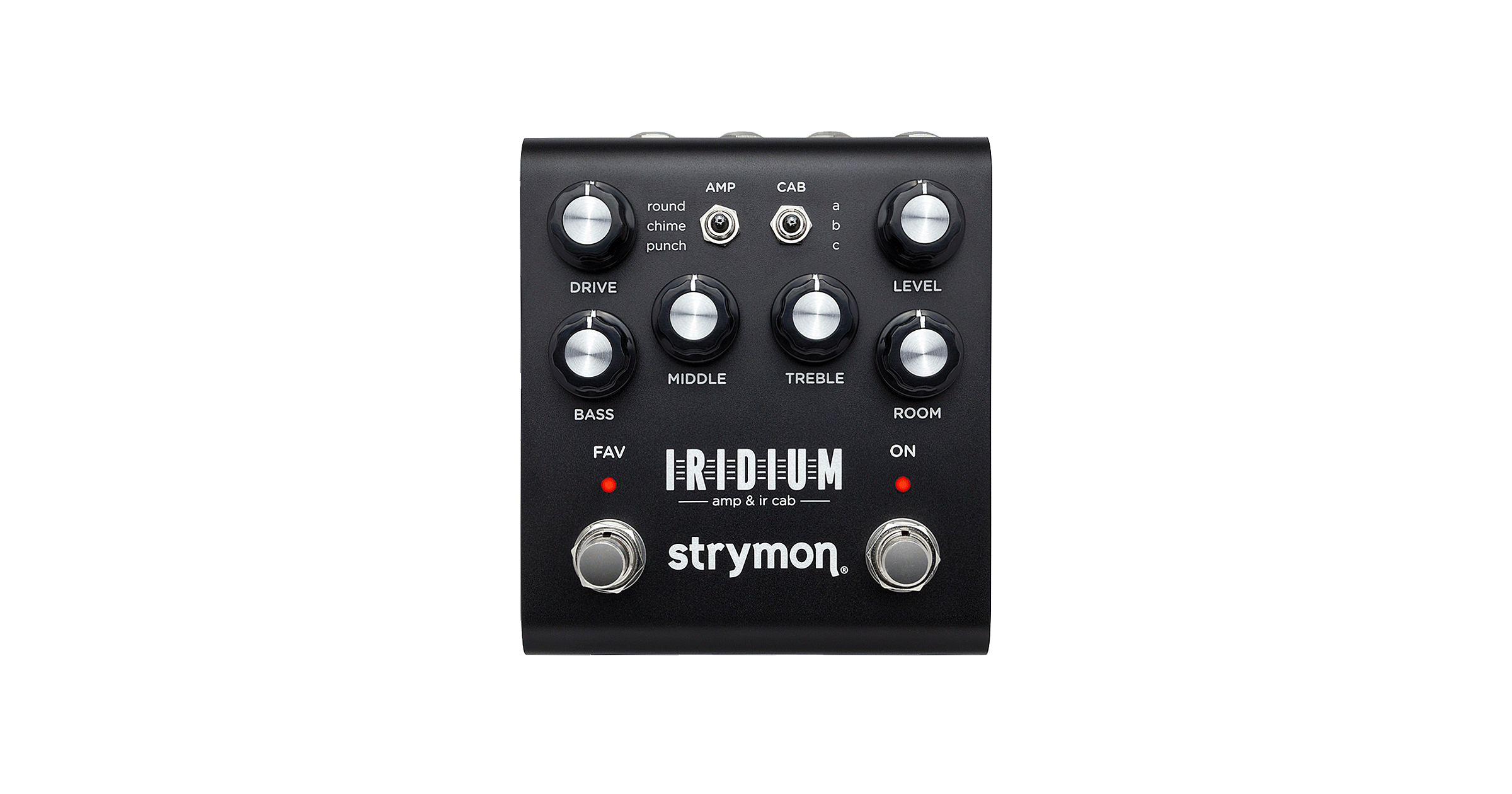
DRIVE(ドライブ)は入力信号のゲインを調整します。選択したアンプの種類により同ポジションでも動作が異なります。
L&R出力とヘッドフォン出力レベルをコントロールします。セカンダリー機能でLEVEL TRIM(レベル・トリム)モードに入ります。一時的なレベル調整が可能です。この設定はFAVORITE(お気に入り)設定には反映されません。この操作はヘッドフォンを使用しているときに便利です。
低域周波数を選択したアンプタイプのトーン回路のようにコントロールします。
roundとpunchアンプでは、中域周波数をコントロールします。chime アンプでは、ビンテージVoxアンプと同様にトーンカットの働きをします。
高域周波数を選択したアンプタイプのトーン回路のようにコントロールします。
自然なルーム・アンビエンスが調整できます。セカンダリー機能モードで3つの異なるルームサイズが選択できます。
異なるタイプのアンプが選択できます。選んだアンプにより、DRIVE、BASS、MIDDLE、TREBLE コントロールの動作は異なります。
各アンプのタイプごとに3種類のステレオキャビネットを用意しました。各キャブには2つ(L & R)のIRが使用されています。
ノート:サードパーティーのIRデータを『Strymon Impulse Manager』ソフトウェアでアップロードも可能です。
セーブした『お気に入り』プリセットをリコールします。プリセットがリコールされるとレッドLEDが点灯します。新たなプリセットのセーブは、このスイッチを長押しします。
各チャンネルのON / OFFを行います。ONでLEDが点灯します。両チャンネルがOFFの場合、電子リレーによるトゥルー・バイパスに切り替わります。
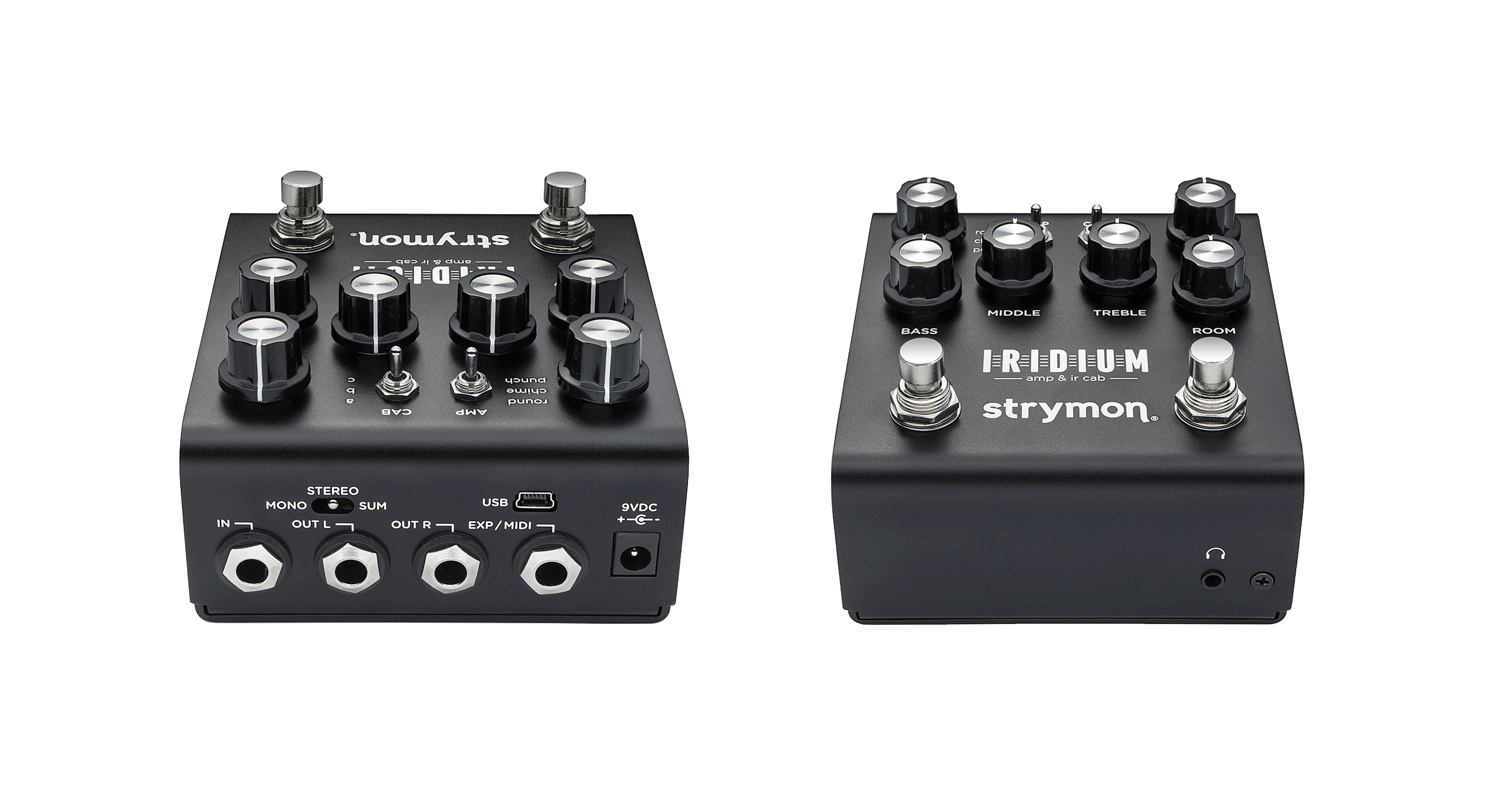
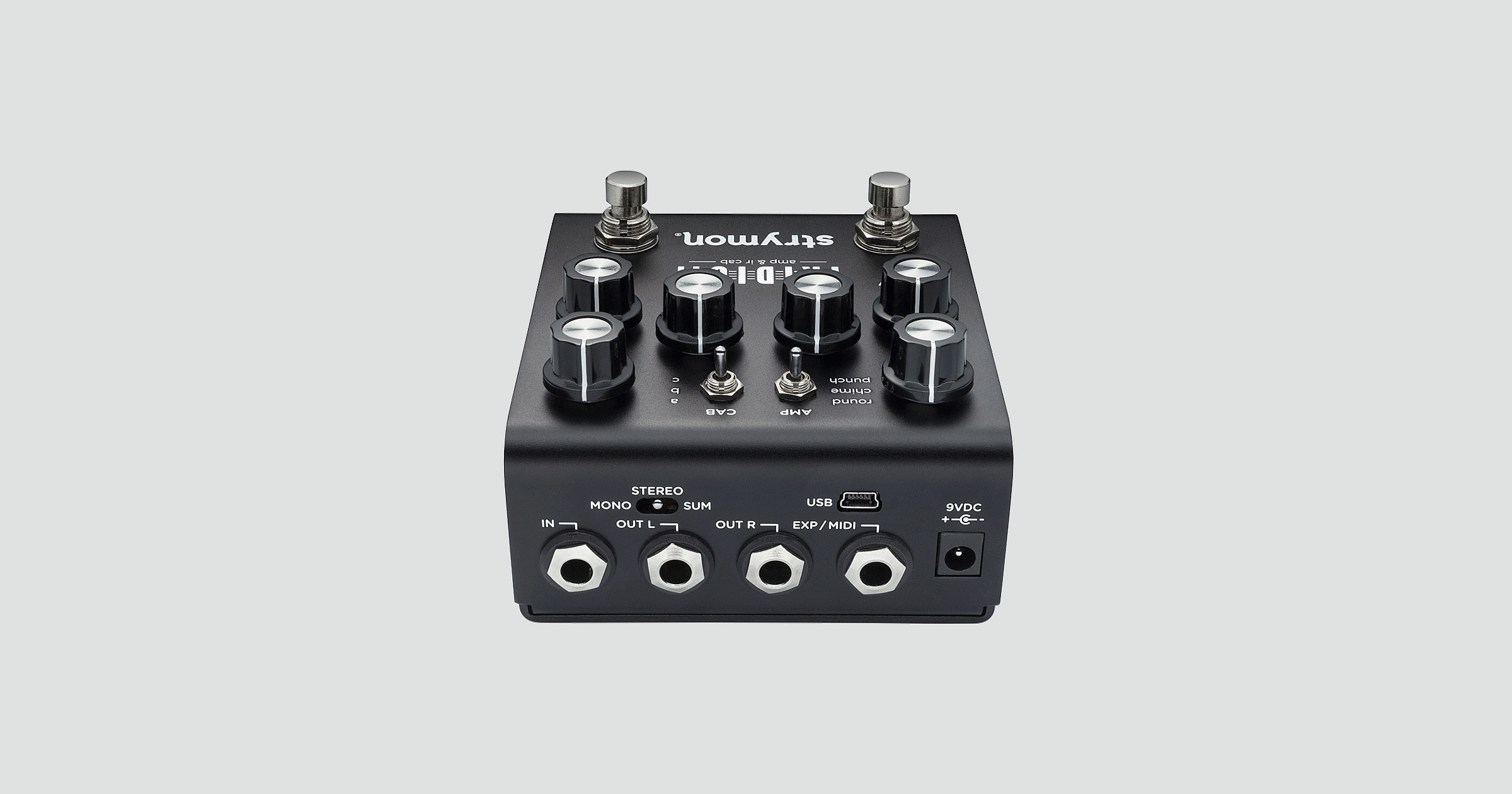
インストルメント入力です。インストルメントまたは、ラインレベルを切り替えます。ステレオ入力にはTRSアダプターケーブルが必要です。
ステレオ・オーディオ出力。モノ出力の場合はLを使用します。
エクスプレッション機能とMIDI機能をインターフェースするマルチ・コミュニケーション・ジャックです。TRSタイプのエクスプレッションペダルで、ボリューム、コントロール類のモーフィング操作が可能です。さらに、strymon MiniSwitch、MultiSwitch Plus、MIDI EXPケーブルの使用によるプリセットリコールやMIDIオートメーションも可能です。
9V DC センターマイナスのアダプターを使用してください。アダプターは250mA以上の電流容量が必要です。プラグは標準サイズの5.5mm x 2.1mmです。
入出力のルーティング・モードを決定します。
IRファイルをコンピューターからアップロードする際に使用します。
ステレオミニジャック1/8インチのヘッドフォン出力です。LEVELコントロールで出力レベルを調整します。
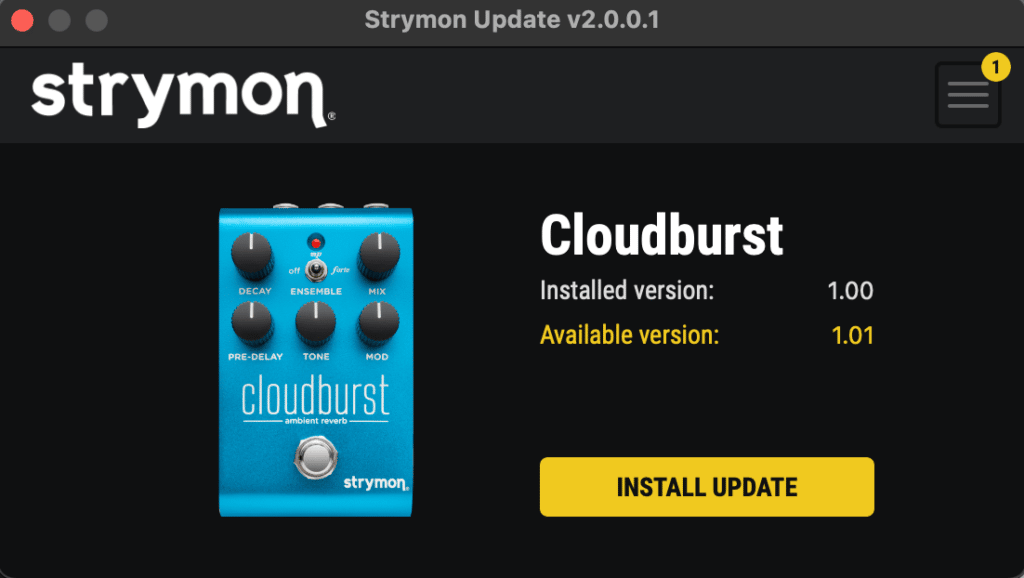
※ 画像はCloudburstを使用した例です。
Strymon Update 2.0 ソフトウェアをコンピュータにインストールした後、電源オンのデバイスをコンピュータに接続してアプリケーションを実行します。
USBポートを備えた Strymon ペダルまたはEurorackモジュールの場合は、互換性のある電源からスペックに適合した電源を供給し、USB 経由でコンピュータに接続します。
Conduitの場合は、デバイスを USB経由でコンピュータに接続します。 USB 経由で接続した場合は、Conduitへ外部電源を接続しないでください。
BigSky、Mobius、および TimeLine の場合は、外部電源から電力を供給し、ペダルのMIDI IN&MIDI OUTポートを使用して Strymon Conduitなどの互換性のある MIDIインターフェイスでコンピューターに接続します。
これらのペダルの GLOBLS メニューで、MIDI THをON またはMERGEに設定します。
Strymon Update 2.0ソフトウェアは、接続されたデバイスを自動的に検出し、インストールされている現ファームウェアバージョンと、接続されているデバイスで使用可能な最新バージョンのファームウェアを表示します。
ソフトウェアの右上にあるボックス(※画像の「❶」)には、ソフトウェアに接続されている検出された互換性のある製品の数が表示されます。このボックスをクリックしてメニューを開き、Strymon Update 2.0 でアップデートを実行する製品を選択します。
BigSky、Mobius&TimeLine
これらのペダルは外部電源から必ず給電し、(USB 接続がないため)Strymon ConduitなどのMIDIインターフェイスでMIDI IN&MIDI OUTポート接続ます。これらのペダルの GLOBLSメニューで、ペダルがソフトウェアと通信できるように MIDI TH を ON または MERGEに設定します。
Conduit
Conduitへの電源接続をすべて取り外し、USB-C ジャック経由で付属USB-Cケーブルでインターフェイスをコンピューターに接続します。
Compadre、Riverside&Sunset
これらのペダルには、ペダルのシャーシ内にマイクロUSBポートがあり、底板を取り外すことでアクセスで、ペダルの左側にmicro-USBポートがあります。ペダルをコンピューターのUSBポートに接続するにはmicro-USBケーブルが必要です。
blueSky v2、Deco v2、DIG v2、El Capistan v2、Flint v2&Lex v2、ZELZAH
給電されているペダルの(ペダルの背面)USB-CジャックとコンピューターをUSB-C ケーブルで接続します。
Iridium、NightSky&Volante
給電されているペダルの(ペダルの背面)USB-CジャックとコンピューターをUSB-C ケーブルで接続します。
Magneto、StarLab ユーロラック
Magneto(&StarLab)には、モジュールの背面、回路基板上にUSB-mini ポートがあります。付属のUSB-mini ケーブルでモジュールをコンピューターに接続し、アップデートしている間は、Magnetoに外部電源から供給が必要です。
Strymon Update アプリケーションを使用してデバイスを更新の際に問題が発生した場合、ソフトウェアにテキストが表示されたり、デバイスの動作が通常と異なる場合があります。
ファームウェアの更新には 2つの部分があります: USER および DSPファームウェアです。オリジナルの工場出荷時のファームウェアで駆動するMagnetoモジュールを接続すると、「インストールされたバージョン/ installed version」は「1.00」と表示されます。お使いのデバイスで更新が中断されたり、更新の一部しかインストールされていない場合、「インストールされたバージョン」に異なる表示が出ます。例えば、USERコードが更新されても、DSPコードがまだ元の工場出荷時のバージョンである場合、ファームウェアの2つの部分が同期していないことを示す「D114-U042」が表示されます。これが発生した場合:
ファームウェアの更新中に問題が発生した場合、ユニットの1つまたは複数のLED が白く点滅することがあります。これは、デバイスが「更新モード/ Update Mode」にあり、更新の実行を待機していることを示しています。 Strymon Updateソフトウェアは、このモードの間、デバイスを「strymon_recover」として認識します。デバイスを通常の機能に戻すには、以下の2つのオプションがあります。:
これらを実行しても問題が解決できないときは、support02@hotone.jp までお問い合わせください。
ソフトウェアの使用方法については、このビデオをご覧ください。
STRYMON IMPULSE MANAGER:IRのアップロード
「STRYMON IMPULSE MANAGER」ソフトウェアを使用して、他のIRファイルをアップロードし、インストールされているIRファイルからファイルを入れ替えることができます。
Macでは「Strymon Impulse Manager」アイコンを「Applications」フォルダーにドラッグ&ドロップし、Windowsではインストーラーをダブルクリックしてください。
Impulse ManagerとIridiumの接続は以下の手順で行います。
まず、電源を入れたIridiumを同梱されているUSB-miniケーブルを使ってコンピューターと接続します。この接続完了後、Impulse Managerを起動します。
Download Version.1.0.0.2
必要システム環境
macOS 10.14.5 以上
Windows 10 以上
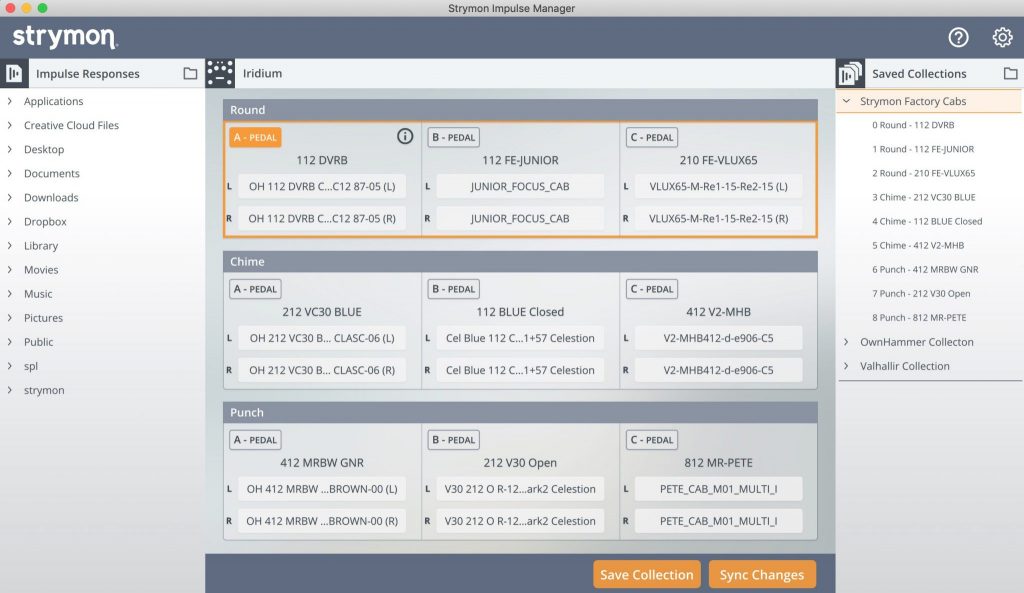
Strymon Impulse ManagerとIridiumの使用法
Iridiumとコンピューターを接続し後、Impulse Managerを起動します。するとこのソフトウェアが接続されているペダルを自動的に認識します。
Cab Slots
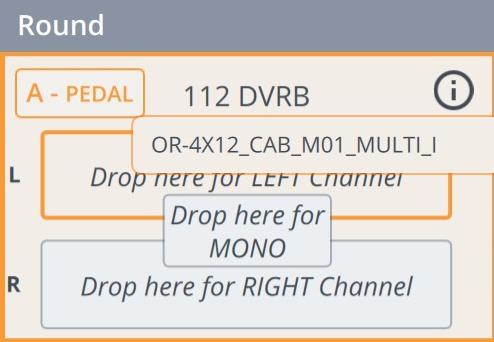
図のように、プログラムの中央に9箇所のキャブスロットがあり(AMPごとに3つ)、接続したIridiumにロードされているキャブが自動的に表示されます。各スロットには2 monoまたは1 stereoのIRファイルの名前が表示されます。
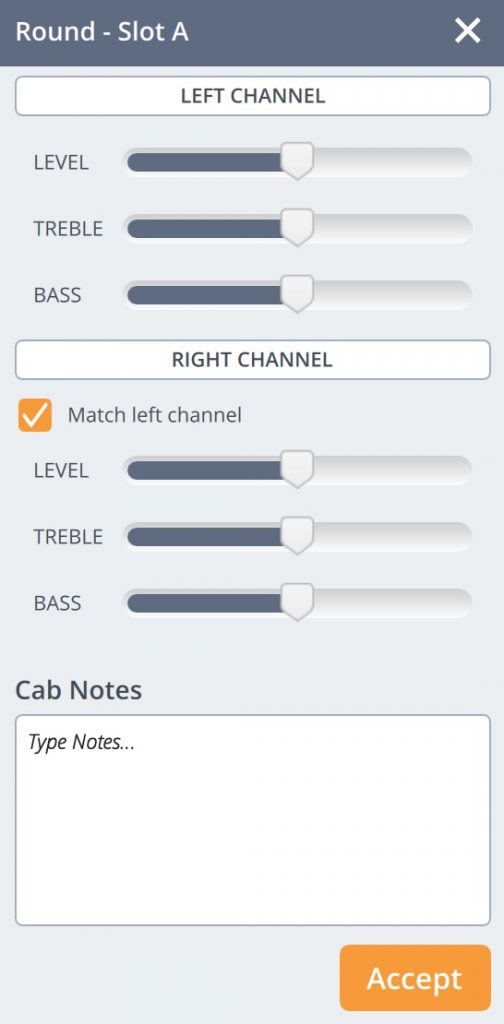
インフォメーション・ウィンドウ
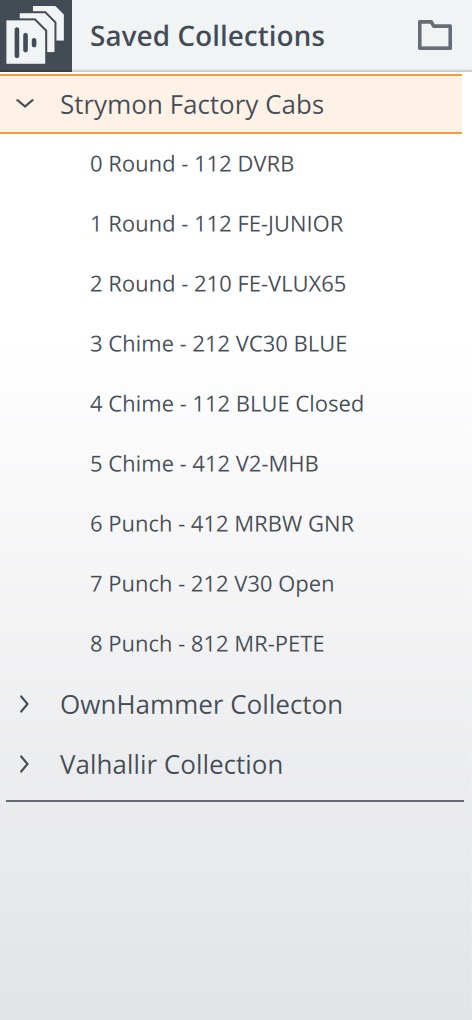
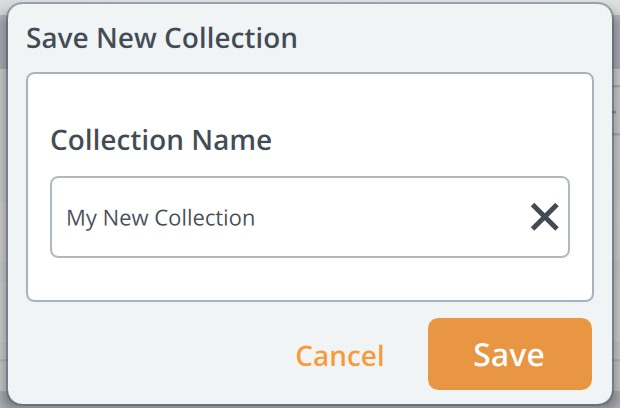
コレクションの保存
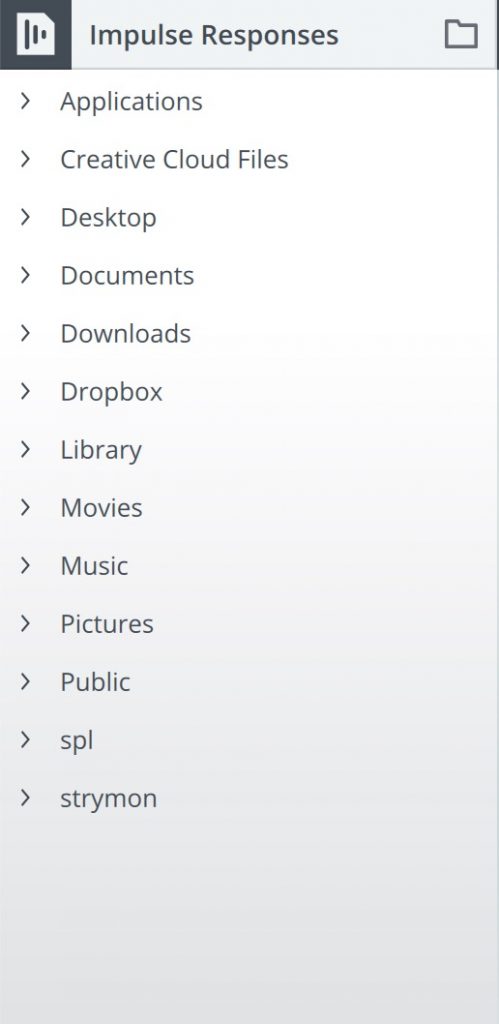
アプリの右側にはコレクションの保存コラム(図)があります。各コレクションにはIR cabファイル設定のスナップショトが保存されています。
トップセクションには、出荷時にロードされているStrymon Factory Cabsが表示されます。その下には、パートナーシップを組んでいるIRデータ販売元のファイルがあります。左の矢印をクリックしてファイルを確認することができます。

インパルス・レスポンス
アプリの左には、コンピューターに保存されているIRファイル(WAVファイル)が確認できるコラムがあります。(24-bit 96 kHz 500ms WAVファイル)
変更のシンクロナイズ
Cabスロットが完成したら、SYNC CHANGESボタンで接続しているIridiumペダルのメモリーに書き込みます。
他の機能
Blog
2026年6月10日
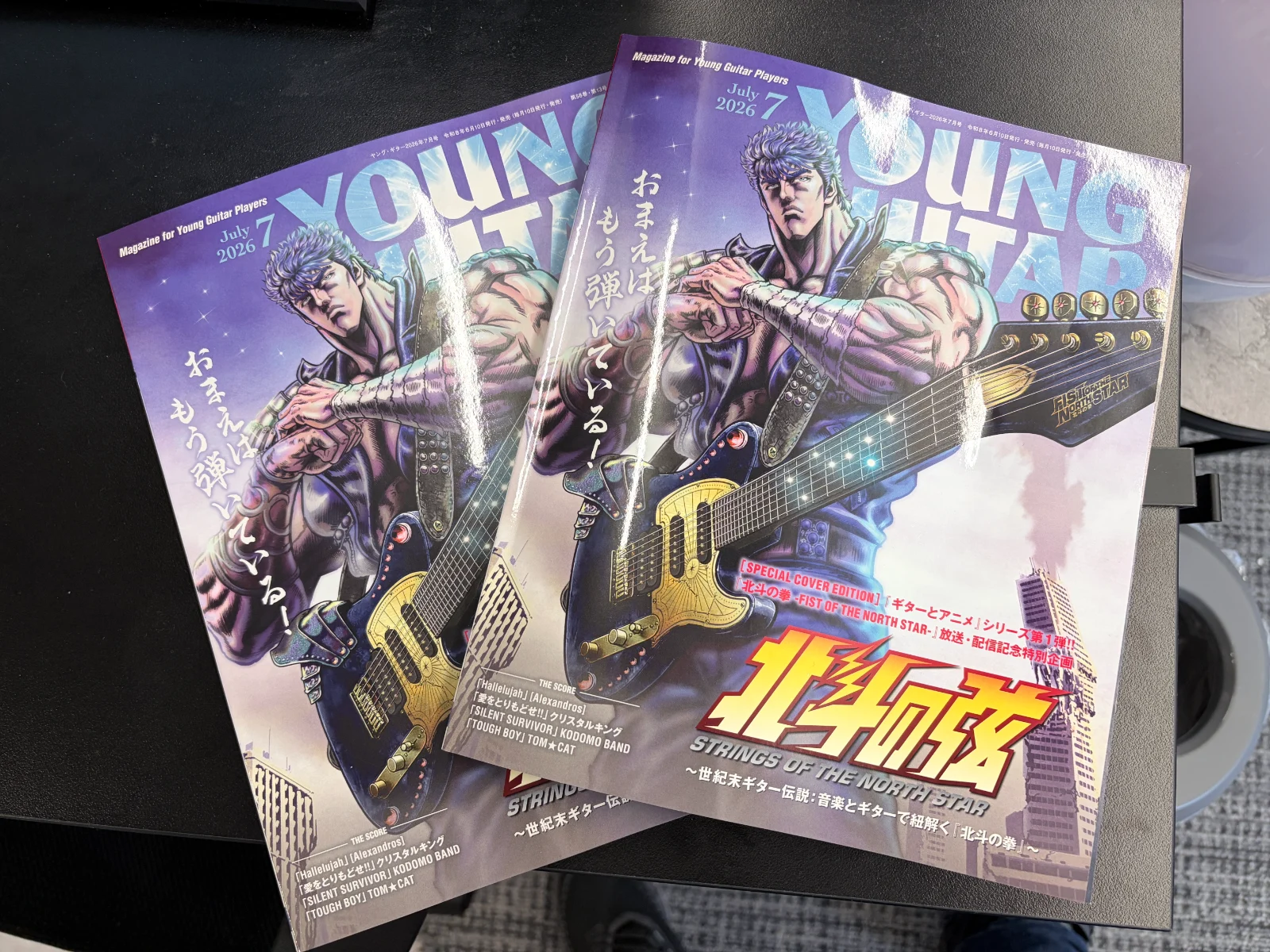
YOUNG GUITAR 2026年7月号にGNA,Hotone,Klowra製品が掲載されました!
2026年6月9日
DTMステーションにevoシリーズの使用感レビューが掲載されました
2026年6月3日
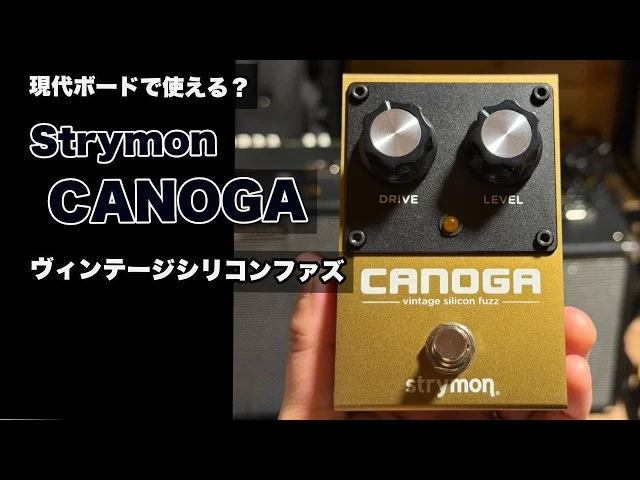
魔法の箱研究所 様YouTubeチャンネルにて、strymon Canogaのレビュー動画アップされました!

2026年6月2日
破壊系ギタリスト DDG 様YouTubeチャンネルにて、Ghost Note Audio 8100GOLDのレビュー動画がアップされました!

2026年6月2日
Signal Chain / kakeru 様YouTubeチャンネルにて、strymon Canogaのレビュー動画アップされました!

2026年5月26日
Sound & Recording 2026年7月号にORIA,iD48,iD4mkIIのレビューが掲載されました!
2026年5月22日
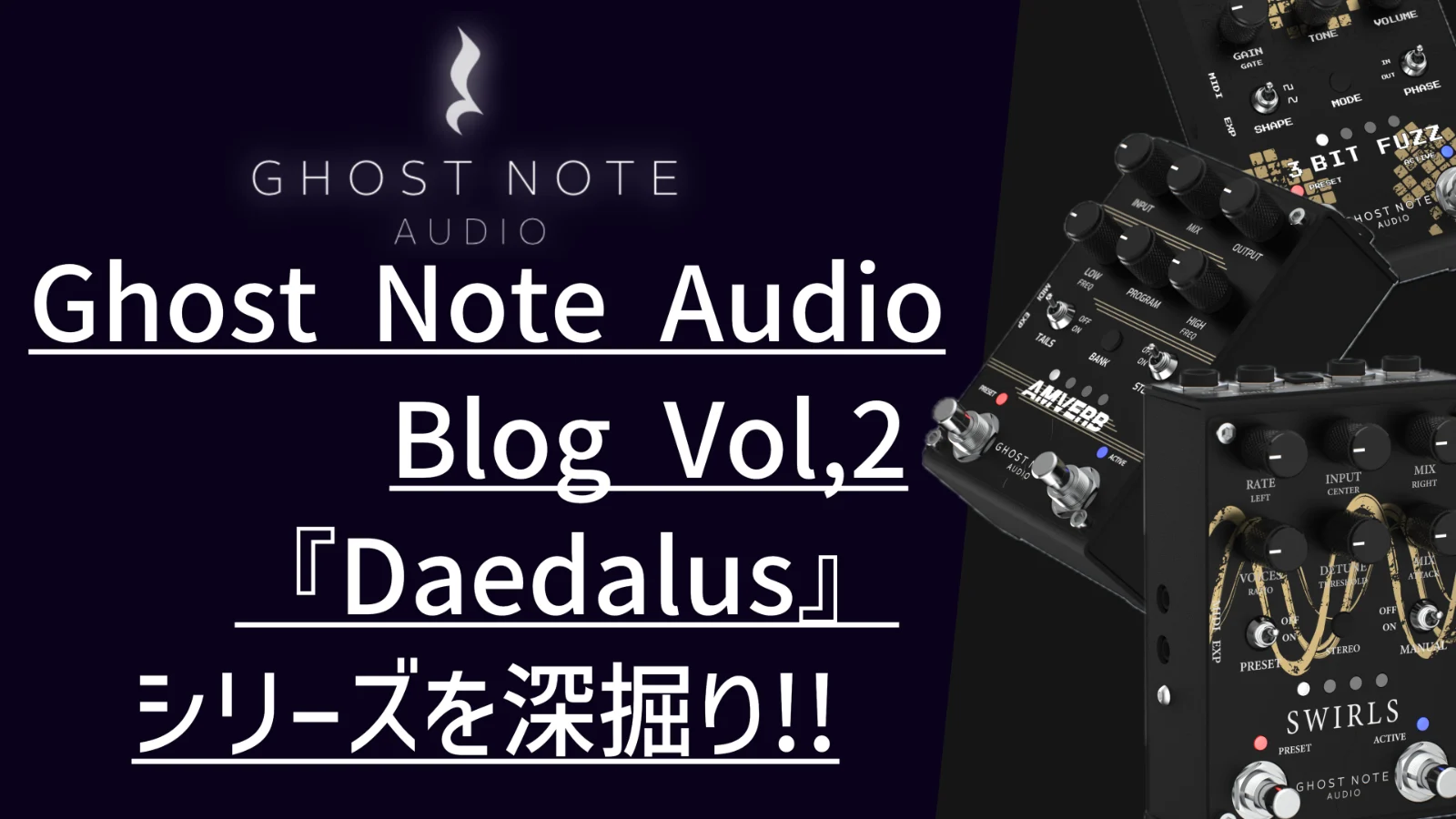
Ghost Note Audio Blog Vol,2『Daedalus(ダイダロス)』シリーズを深掘り!!
2026年5月22日
Windows 11 環境で GP-5 のファームウェア更新を行う際、デバイスが正常に認識されず、アップデートに失敗する場合があります。