
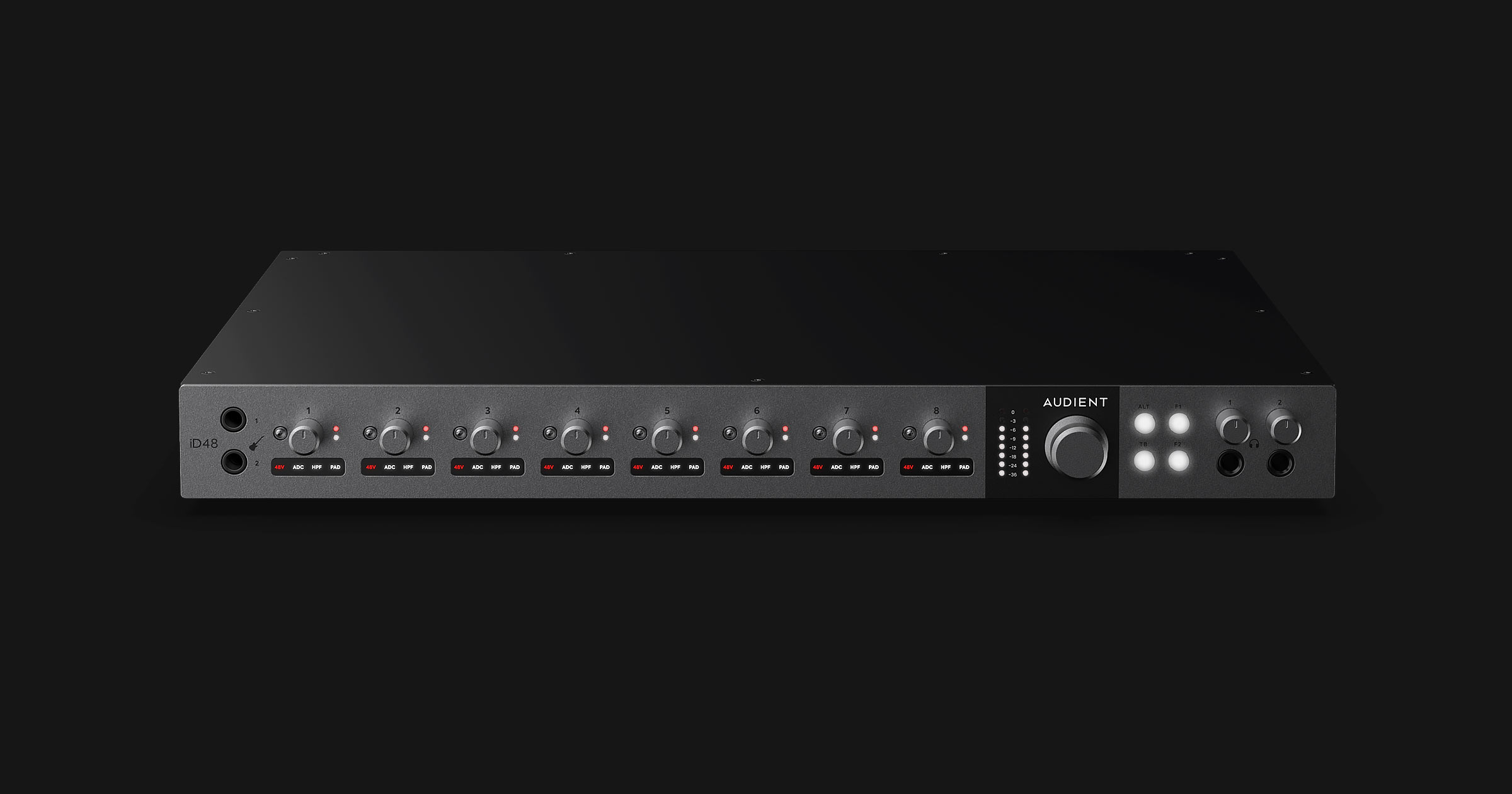
USB オーディオ・インターフェイス
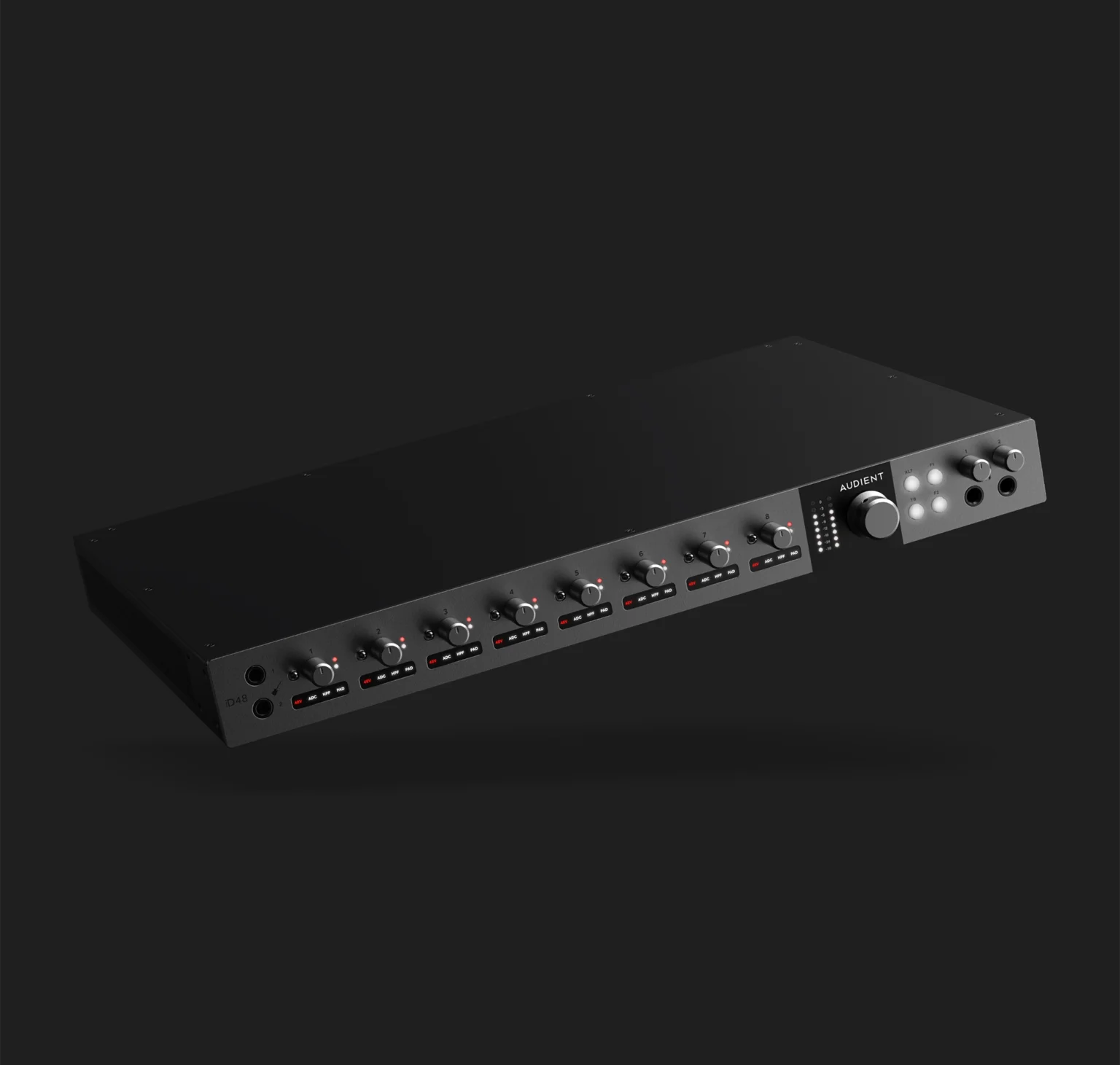
これまで以上に大きく、より優れ、よりパワフルな iD48 は、プロデューサーやエンジニアのニーズに応えるフラッグシップ USB iD インターフェースです。
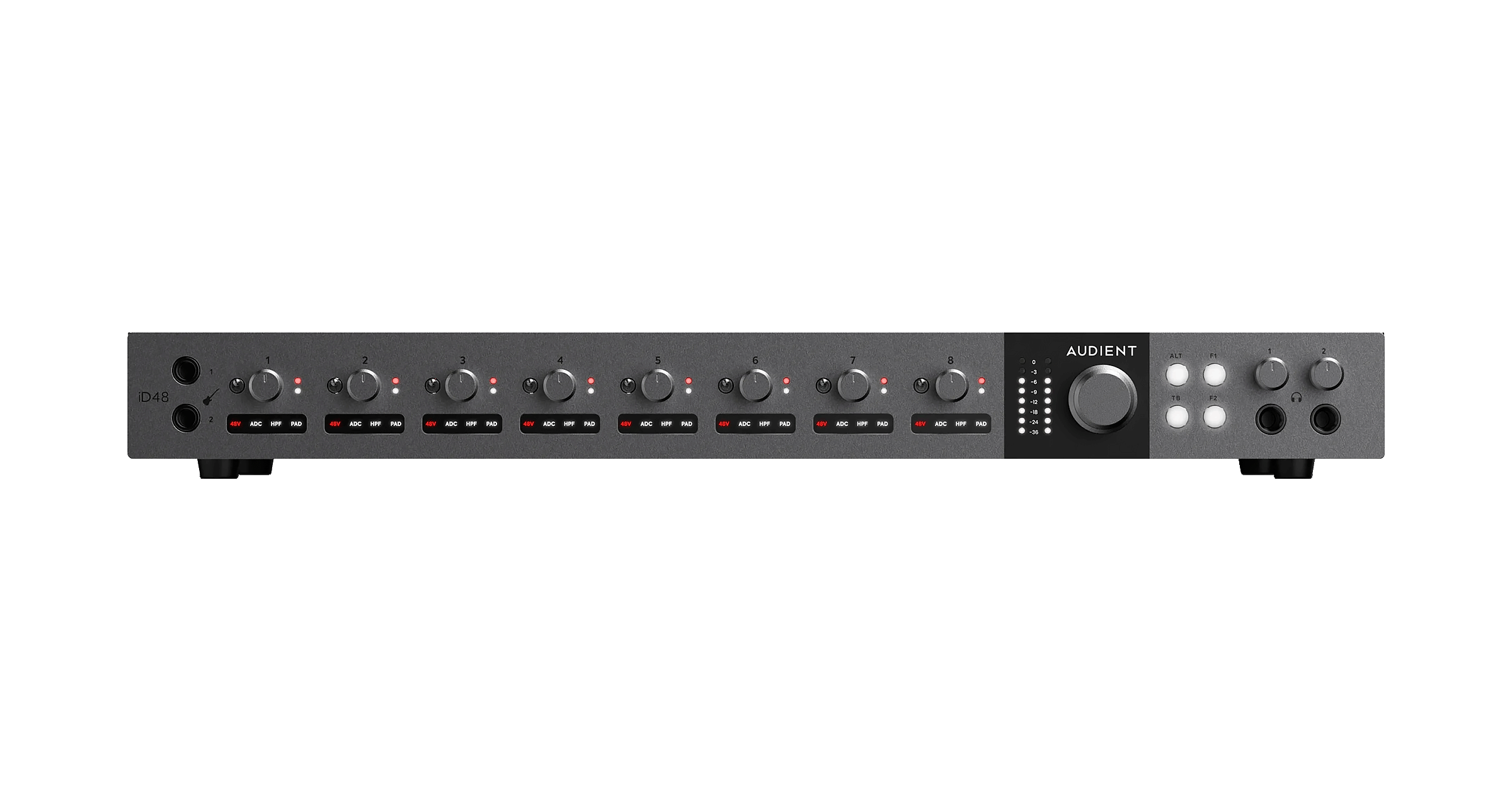
Audientコンソール マイクプリアンプ 8 基と高音質を約束する32bit ESSコンバーターテクノロジーを採用。加えて、まったく新しいスイッチャブル アナログインサート テクノロジーを搭載しました。これらの優れた仕様を備えたiD48は、驚異的なオーディオパフォーマンスと使いやすさのシームレスなコンビネーションをお届けします。ADAT 拡張性やカスタマイズ可能なモニターコントロールなどのプロに必須の機能が加わり、iD48はスタジオを一変させてくれます。
24入力、32出力(USB 経由で 24 同時出力)
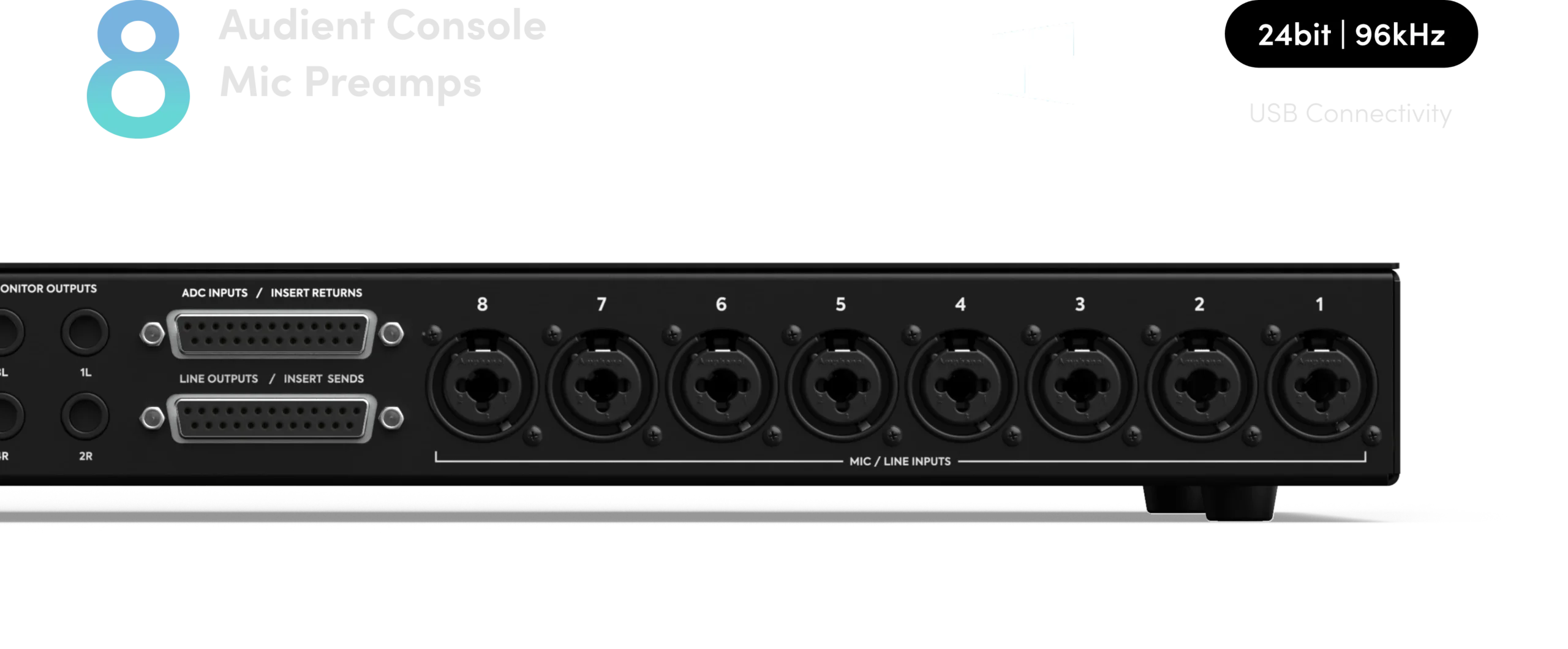
8 x クラス A Audient コンソール マイク プリアンプ
24bit/96kHz、クラス最高の AD/DA コンバーター
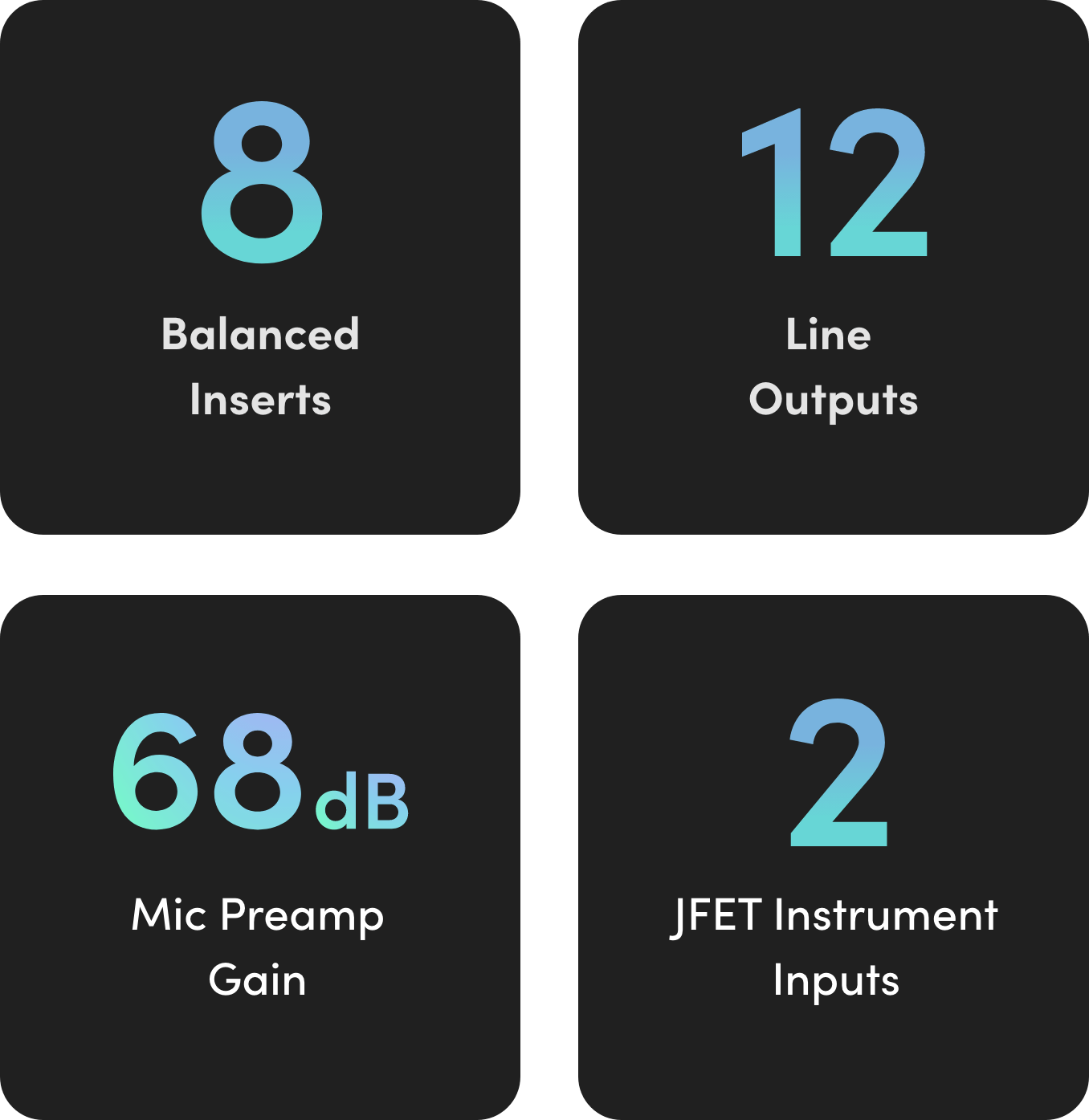
2 x ディスクリート JFETインストルメント入力
メインおよびエクストラ・スピーカー出力
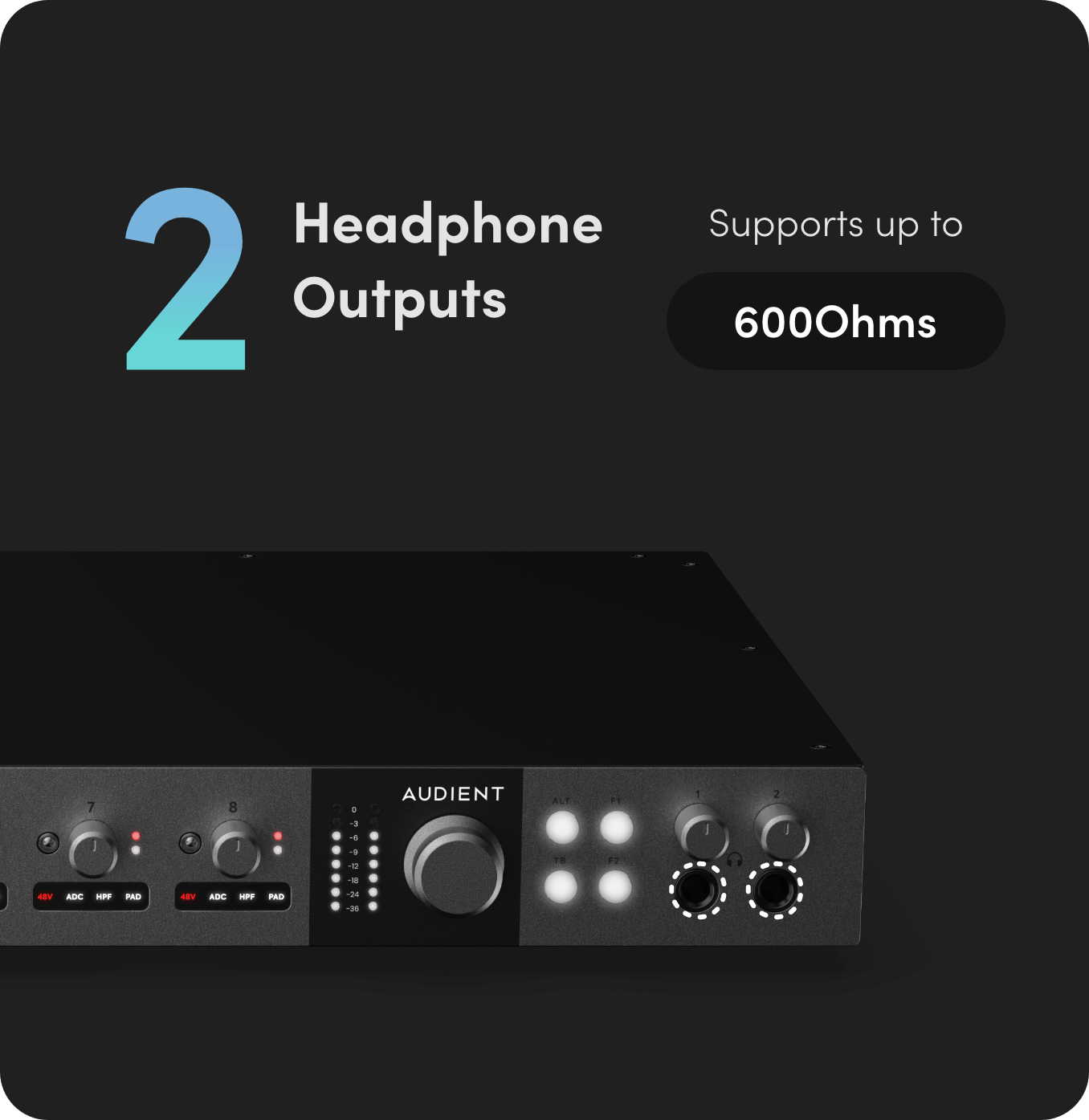
独立したヘッドフォン出力 x 2
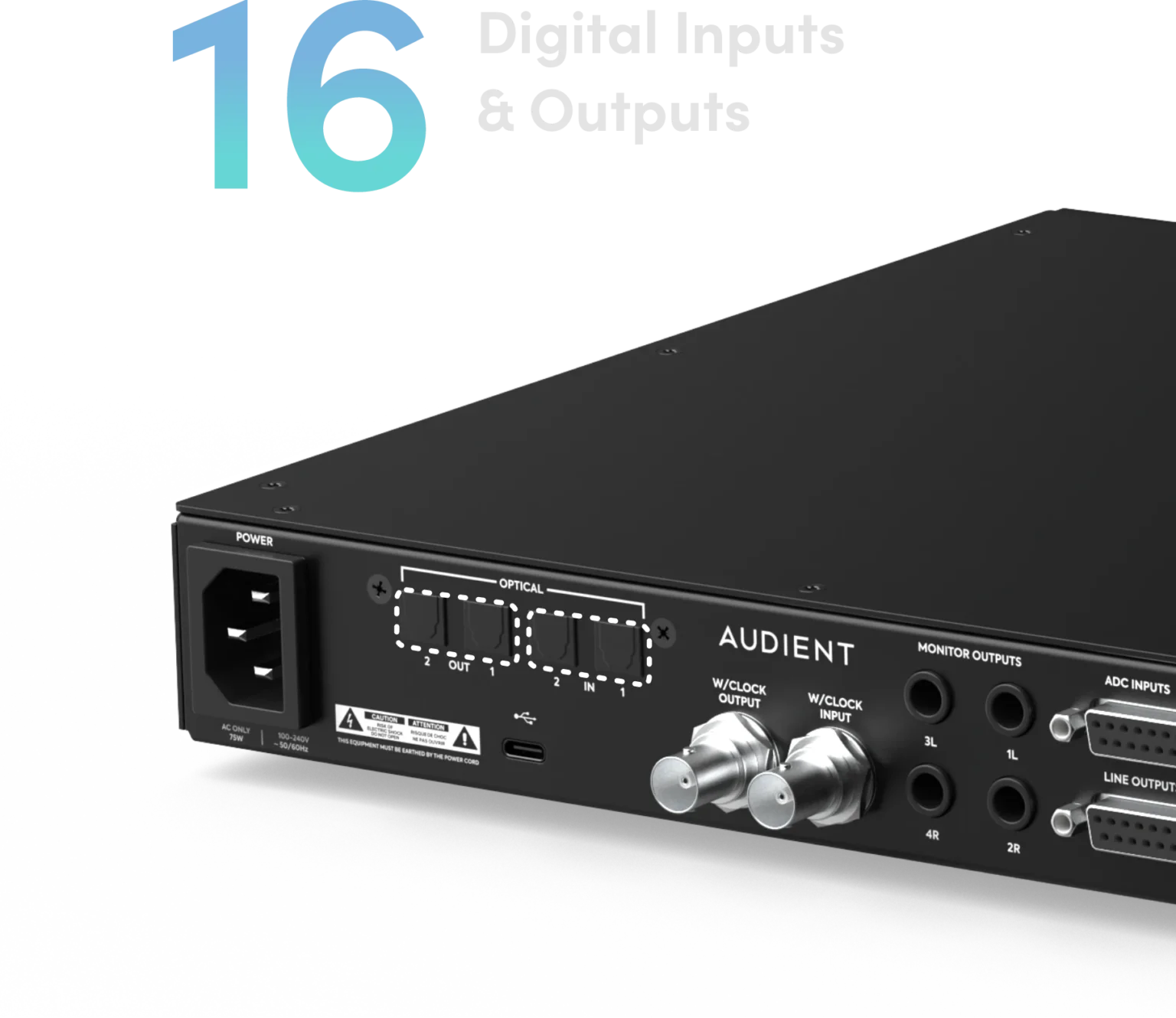
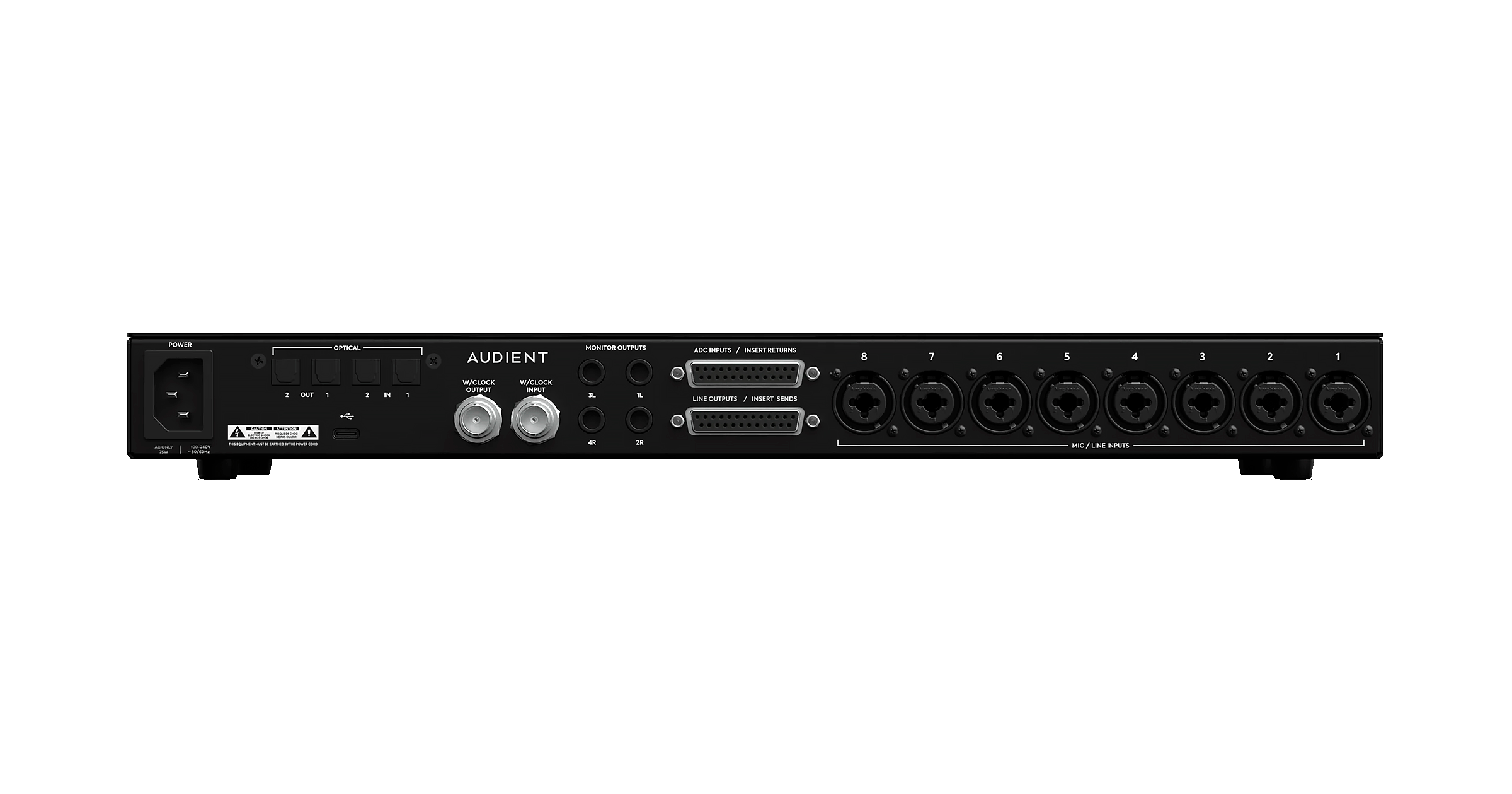
ADAT入出力 x 2
切り替え可能なバランスインサート x 8
超低レイテンシー ソフトウェアミキサー
オーディオ ループバック
スクロール コントロール
専用のAltスピーカーとトークバック コントロール
ユーザー設定可能なファンクション キー x 2
+48V、パッド、+10dBブースト、極性反転、HPFコントロール
ワード クロック入出力
スタンドアロン モード
USB 2.0 準拠(24 入力 / 24 出力)
オールメタル デザイン
取り外し可能なラックイヤー
ARC フリー・バンドル・ソフトウェア&プラグイン
※最新のドライバーをお使いください
Audientコンソール マイクプリアンプで、これまで以上に優れたサウンドを実現!iD48 の 8基x Audientコンソール マイクプリアンプは、クリーンで正確、ソースに忠実なオーディオを確実にキャプチャーします。またクラシックなアナログの温かみを少し加え、68dBゲイン、超低ノイズで低歪みサウンドを届けてくれます。
Audientコンソール マイクプリアンプは、すべて個別のハイグレード オペアンプ設計で、ソースをクリーンで正確、かつ詳細に再現します。
ノイズフロアは信号レベルの 30,000 倍も静かなので、驚くほどクリアな録音が可能です。
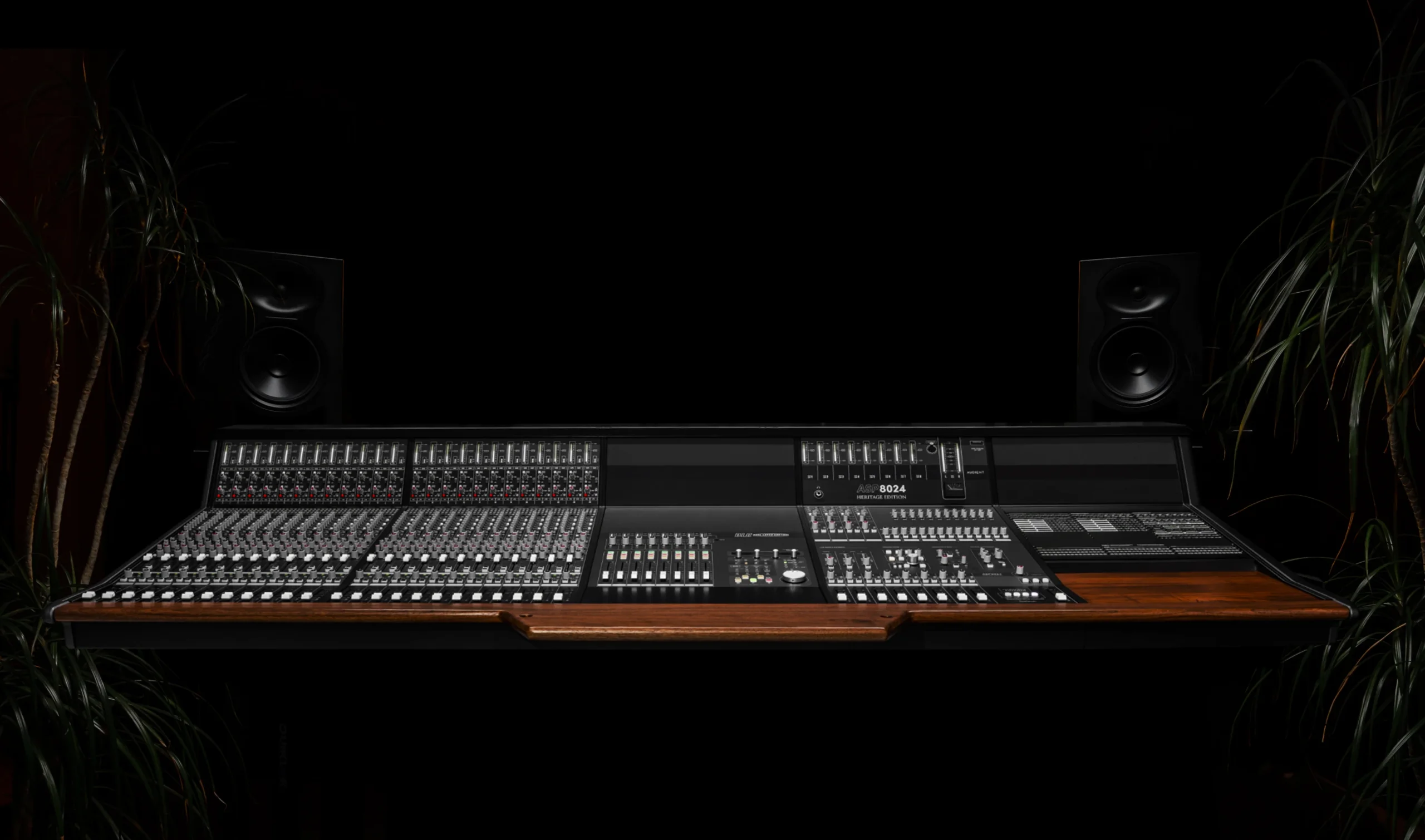
同社の有名なレコーディング コンソール「ASP8024-HE」に搭載されているものと同じ、完全アナログ ディスクリート マイクプリアンプ回路を採用しています。エミュレーションやコピーはなく、デスクトップ上の本物のアナログコンソール マイクプリアンプです。
* より高音質な「4K」でご覧ください。Youtubeの自動翻訳機能がご利用いただけます。
こちらの動画は、Audientのレコーディング・コンソール「ASP8024-HE」から「iD4」までのサウンドを同じ条件下でレコーディングしたサンプルです。
Audientでは、フラッグシップのレコーディング・コンソールから、最も小さいオーディオ・インターフェイスまで、同じ回路設計によるマイクプリと高性能なコンバーターで、可能な限り同じパフォーマンスの音質を追求しています。
各機種の音の違いがお判りになりますか?
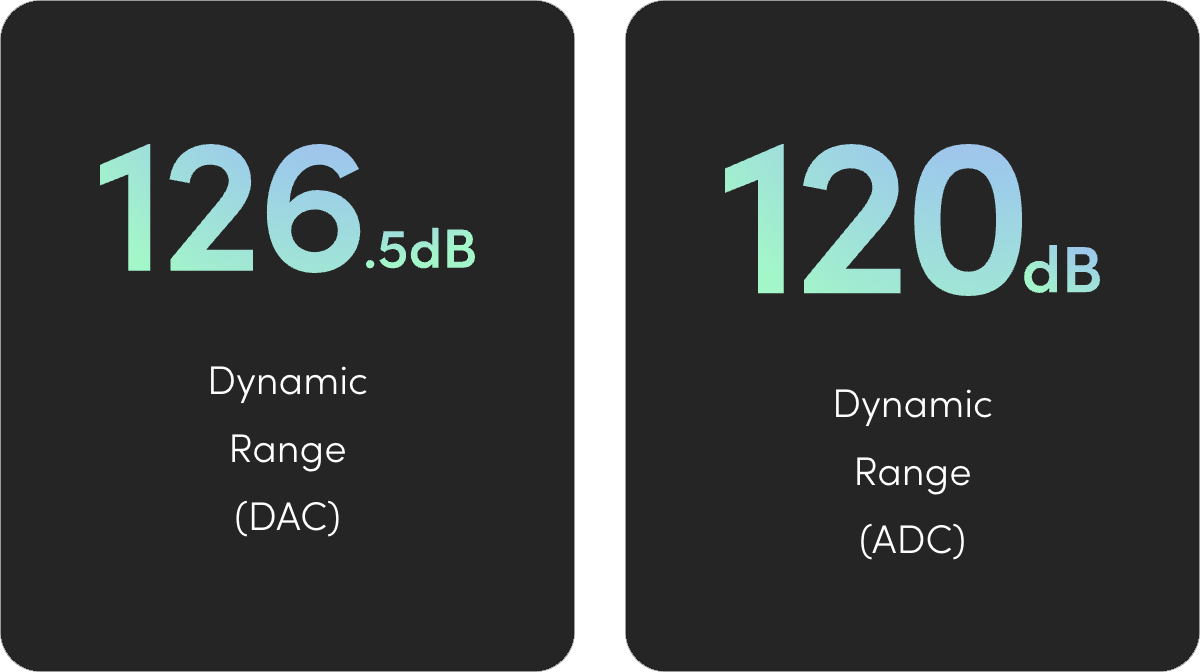
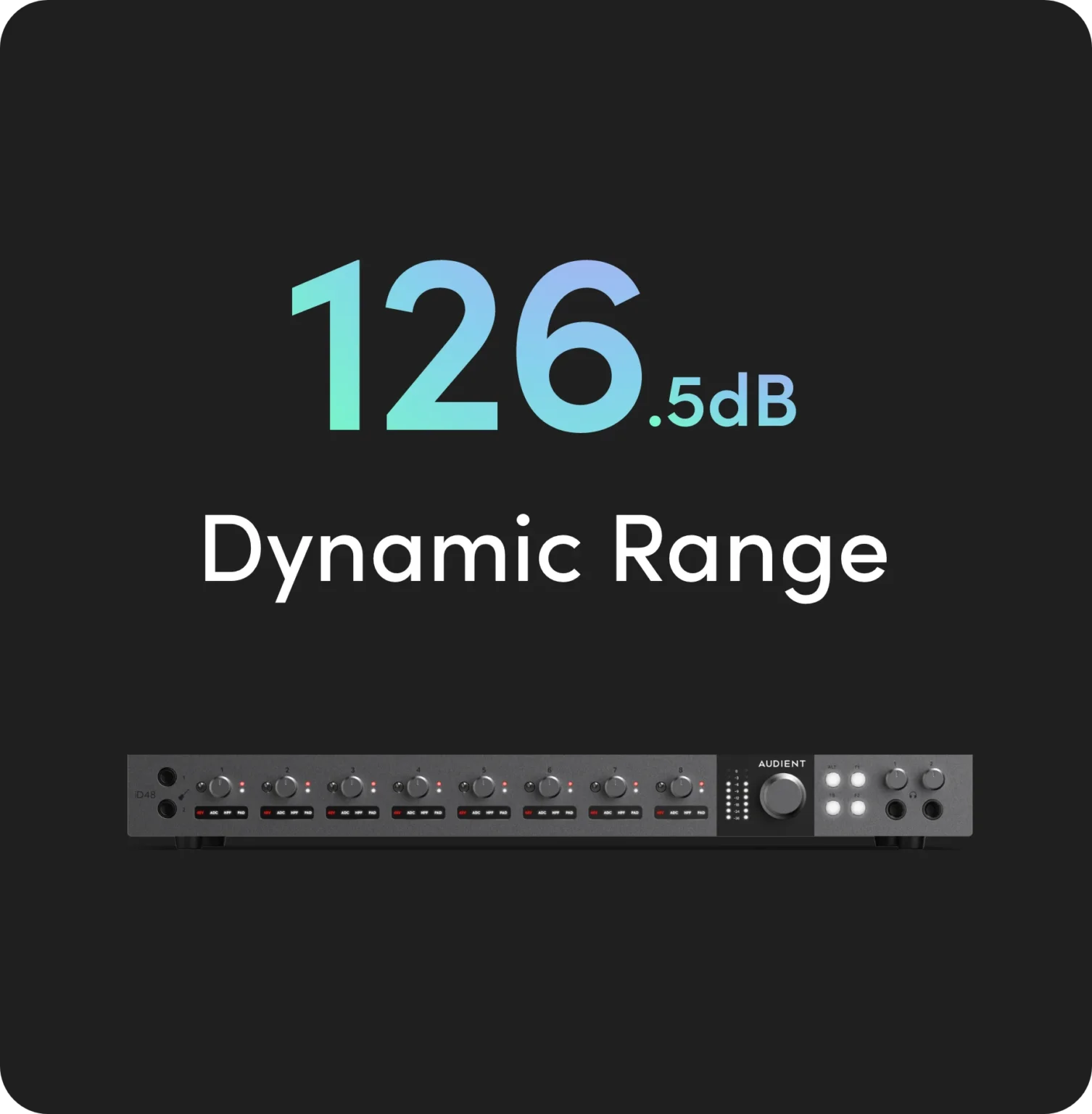
iD48は、32 bit ESS DAC コンバーターテクノロジーを採用し、変換中の音質劣化を最小限に抑え、ベストなパフォーマンスを実現します。オーディオはこれまで以上にクリーンでクリア、かつ正確に再現されます。また126.5dBのダイナミックレンジは、微妙なディテールをより正確にモニターできるため、問題のある箇所をより早く特定できます。
ハードウェアFXを使用してのミックス
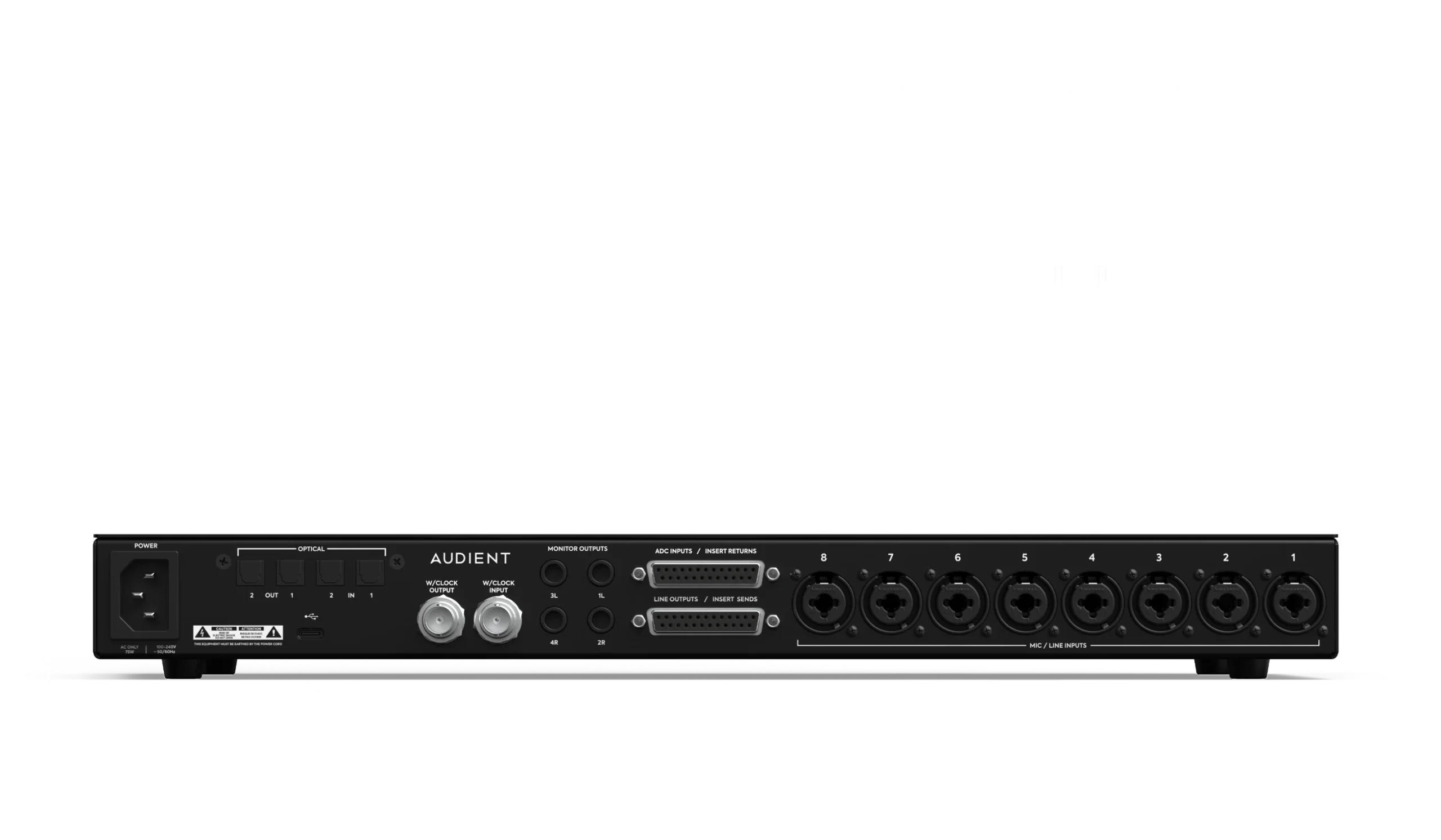
ハードウェアFXを使用してのトラッキング
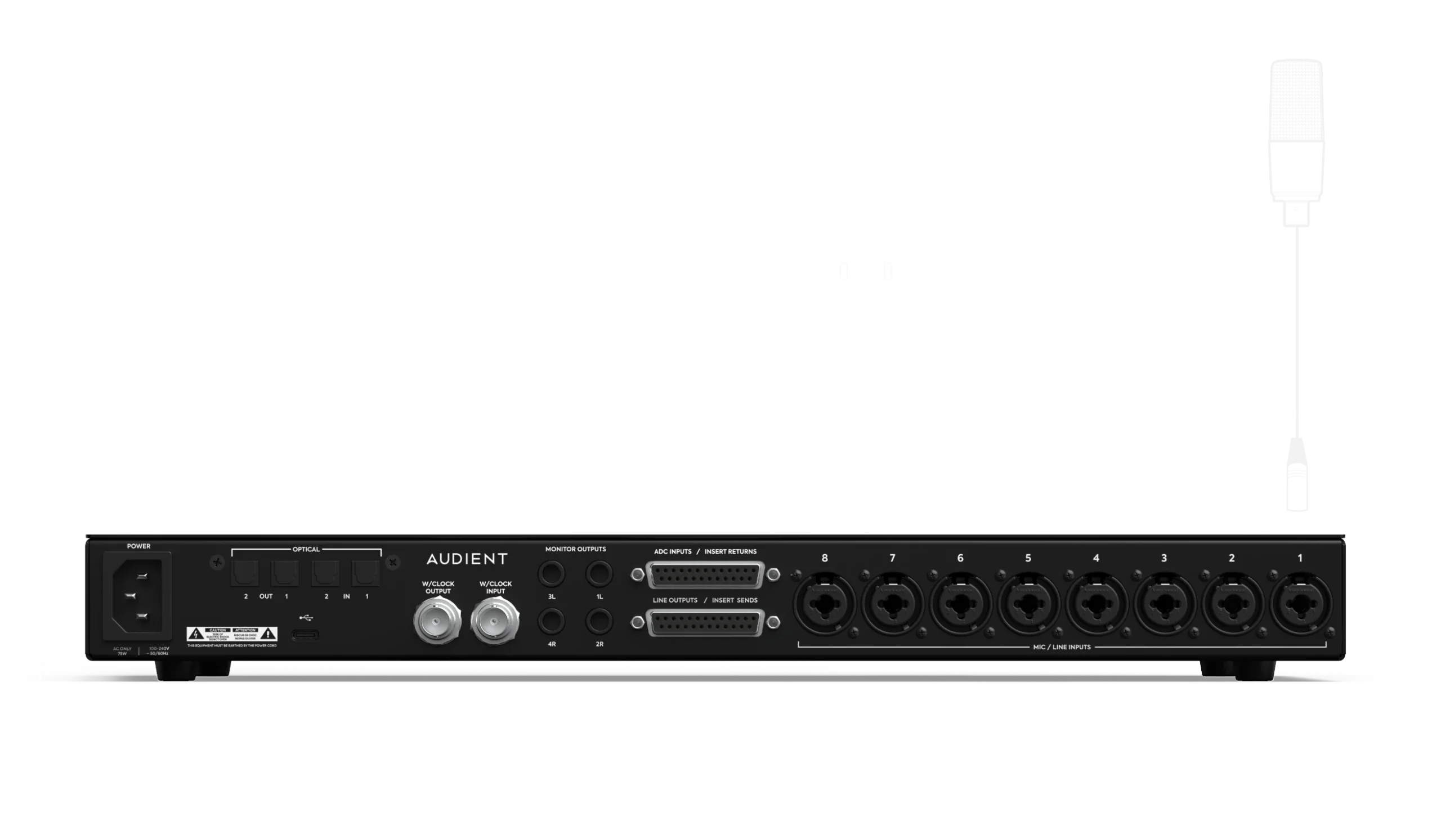
外部プリアンプを使用してのトラッキング
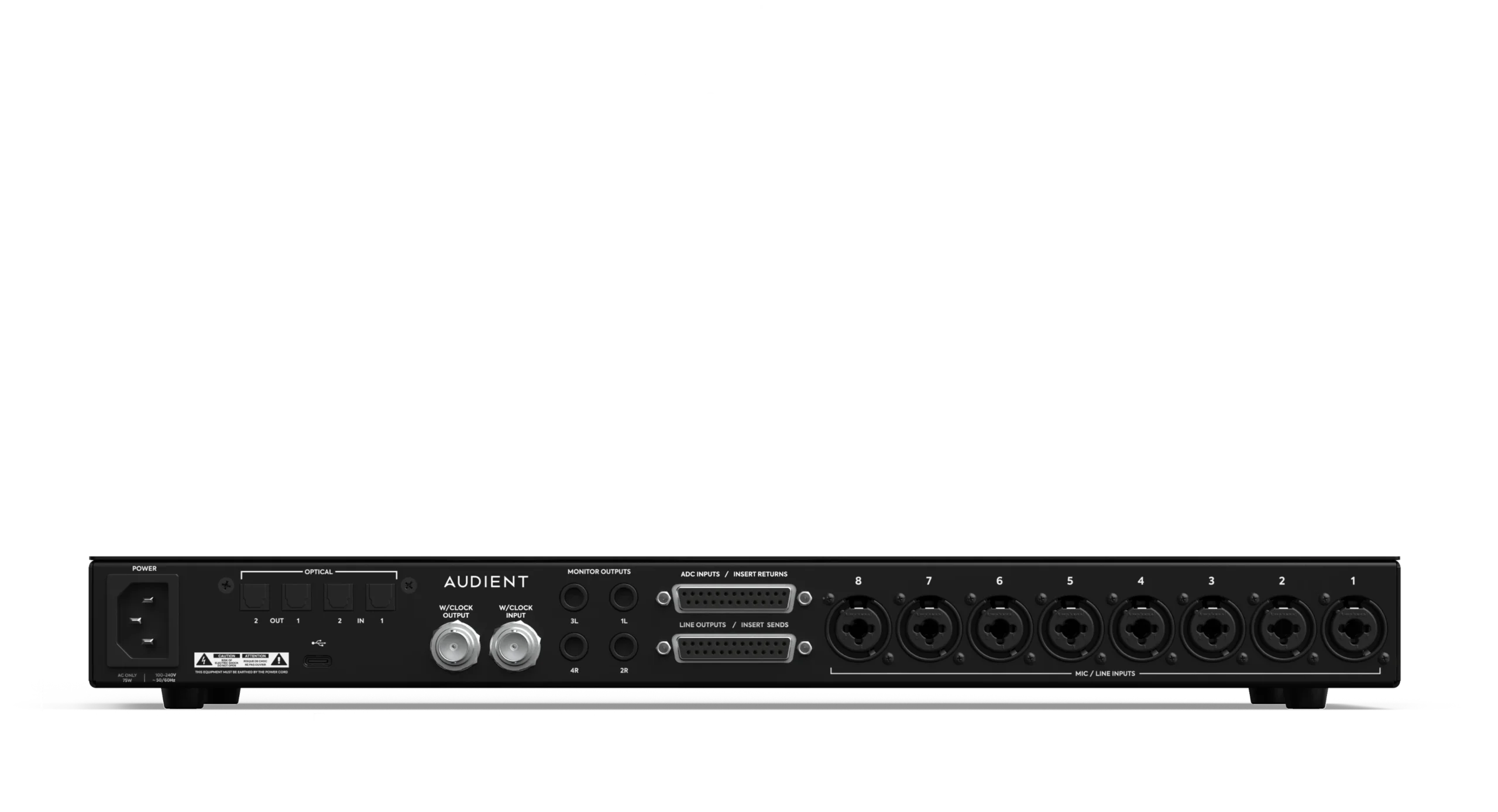
史上初! iD48の切り替え可能なインサート ルーティングにより、ADCパスに送るソースを選択できるようになりました。ケーブルを抜き差しすることなく、チャンネルごとに Audient マイクプリアンプまたはDAW出力をアウトボードへ送るかを選択できます。
さらに、外部アナログ マイクプリアンプで録音したいユーザーのために、iD48 の Returns を使用すると、Audient マイクプリアンプをバイパスして、録音用の非常にクリーンでダイレクトなAD変換パスが実現できます。
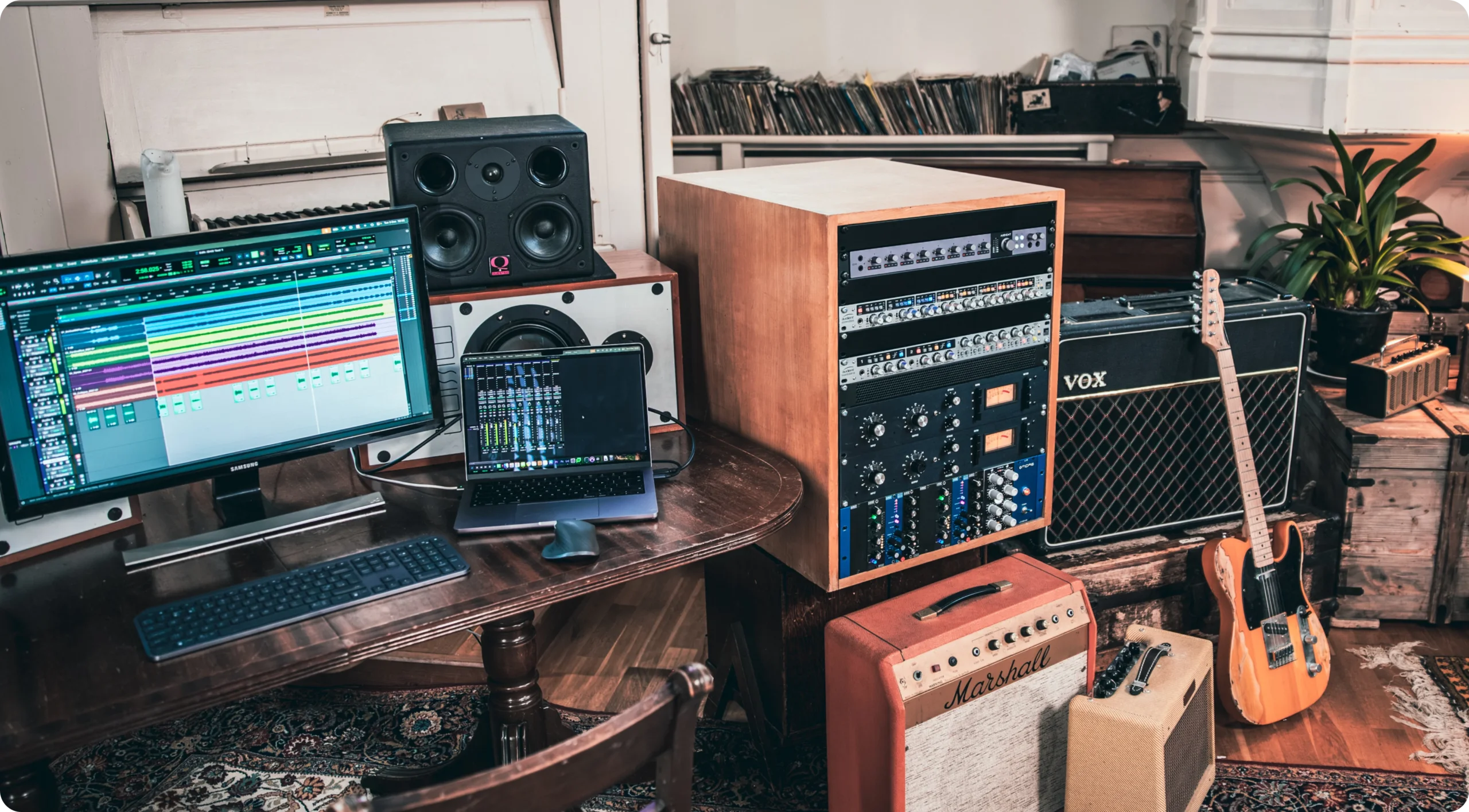
* iD48によるGrand Chapel StudiosでのThe Covasettesのトラッキング風景
iD48 は、パワフルなUSB-C オーディオ インターフェイスとして優れているだけでなく、スタジオ対応のモニタリング コントロールに必要なすべての機能を備えています。
iD48のオプト入出力接続を活用して、最も要求の厳しいセッションでも短時間でこなせ、あなたのスタジオの信頼性が証明できます。ADATとSPDIFの両方をサポートするiD48は、最大 16チャンネルの外部マイクプリアンプを追加してI/Oを強化できます。
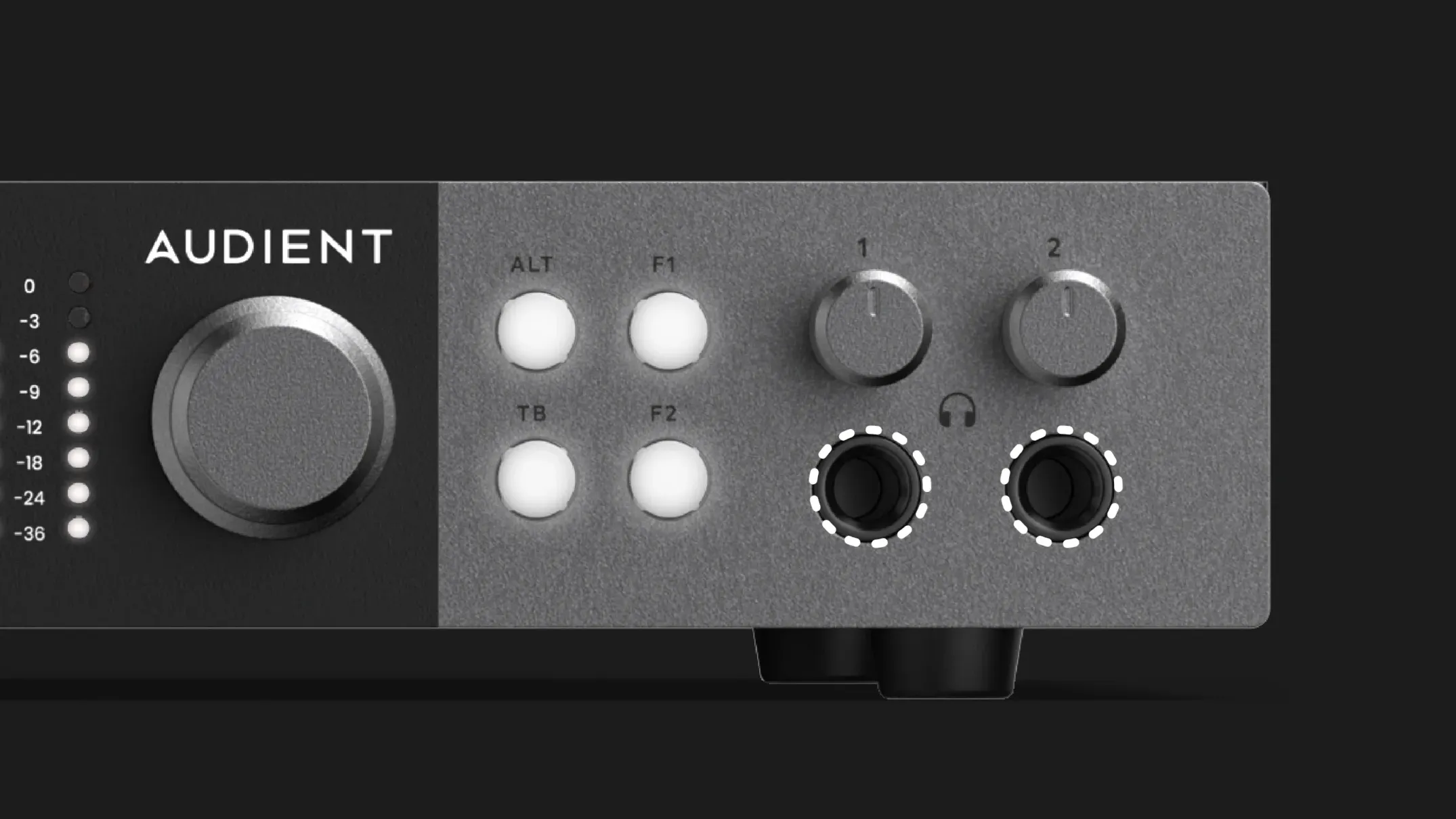
iD48の2xエンジニアグレードの独立ステレオヘッドフォンアンプを使用して、自信を持ってヘッドフォンでのミックスができます。それはまた、124dBの高ダイナミックレンジと、最大600Ωのヘッドフォンをドライブするのに十分なパワーを提供してくれます。
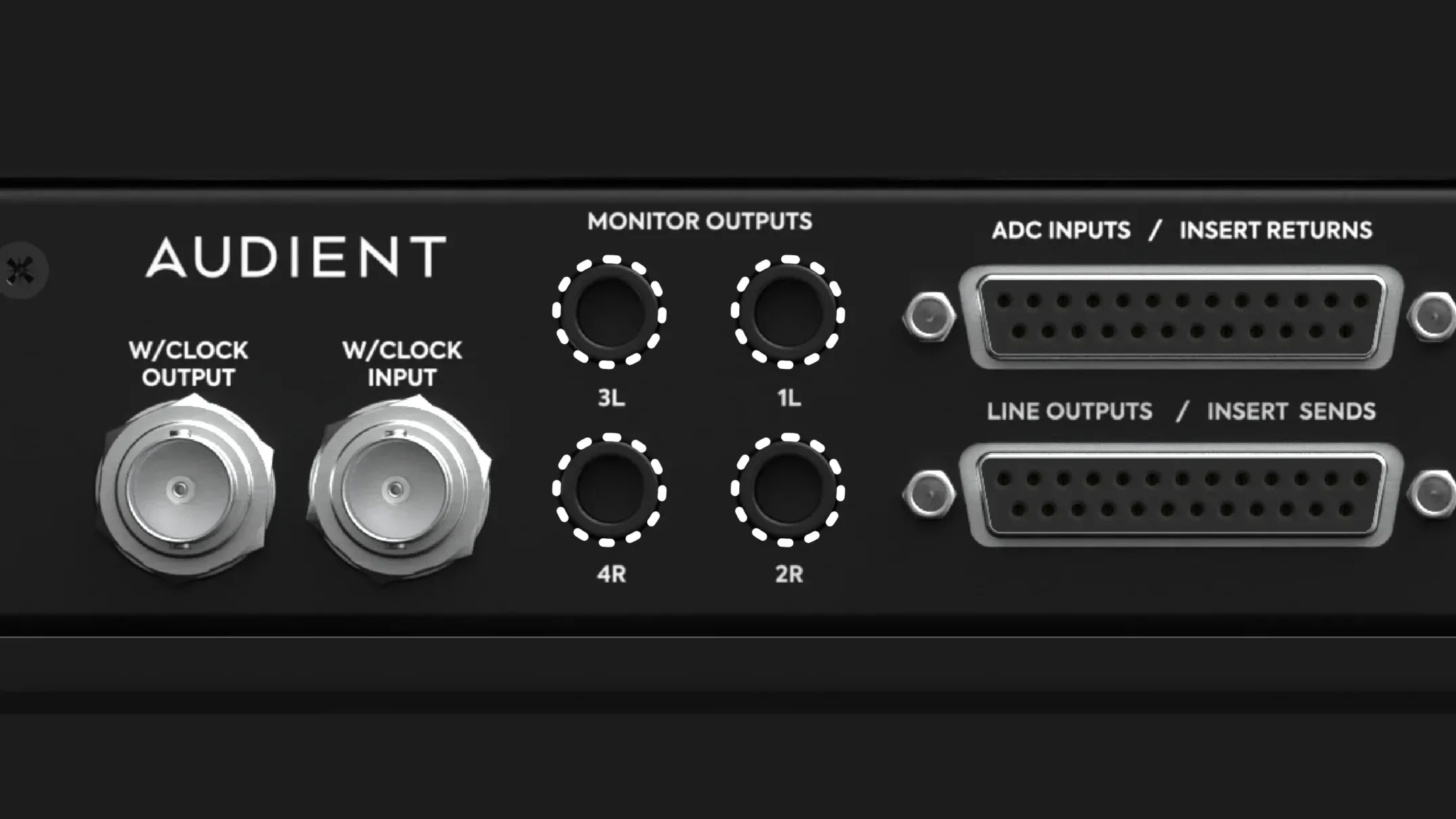
メインおよびオルタネートスピーカー出力から、ミックスが視聴できます。また、エクストラライン出力からオーディオ信号を外部ヘッドフォンアンプへ送り、アーティスト用のモニターソースにできます。

iD48 の革新的なトークバックテクノロジーは、USBマイクまたはコンピューターの内蔵マイクを専用のトークバックマイクとして使用でき、貴重なマイクプリアンプのチャンネルを使用することなく、録音専用に解放できます。

スピーカー選択、ディム、モノラルサムなどの強力なモニタリング機能を 2つの専用ハードウェア機能ボタンに割り当てることができます。
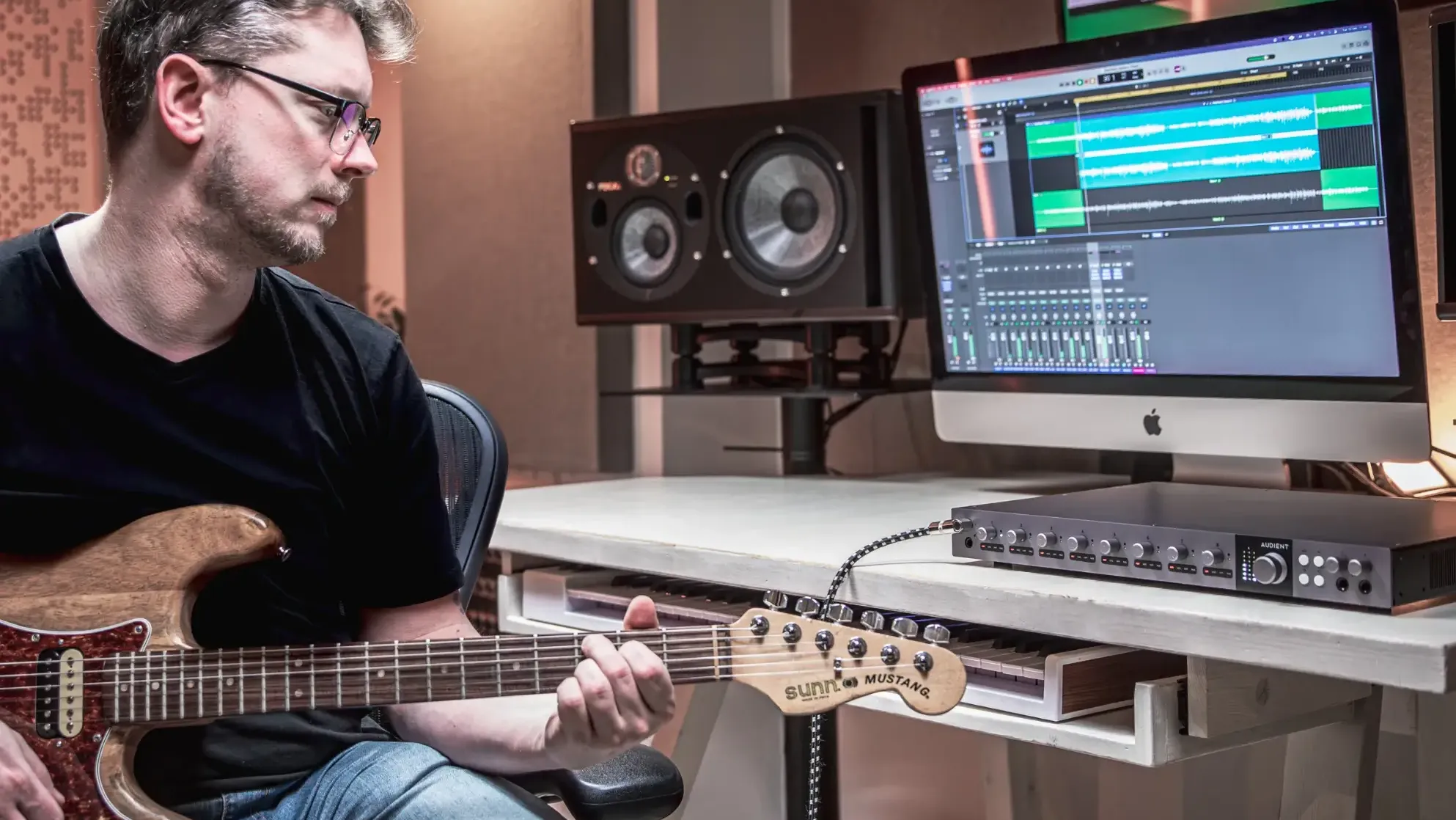
クラシックな真空管アンプの入力段を再現した、2つの倍音豊かなJFETインストルメント入力は、アンプシミュレーターを使用する前にギターやベースに最適なサウンドベースを提供します。
iD48はハイスピードUSB接続により、macOS と Windows の両方で超低レイテンシーのモニタリングと安定したドライバー パフォーマンスを実現します。
ファンレス設計のiD48は、どんな状況でもほぼ完全な静音性が実現できます。あらゆるスタジオ環境に適合します。
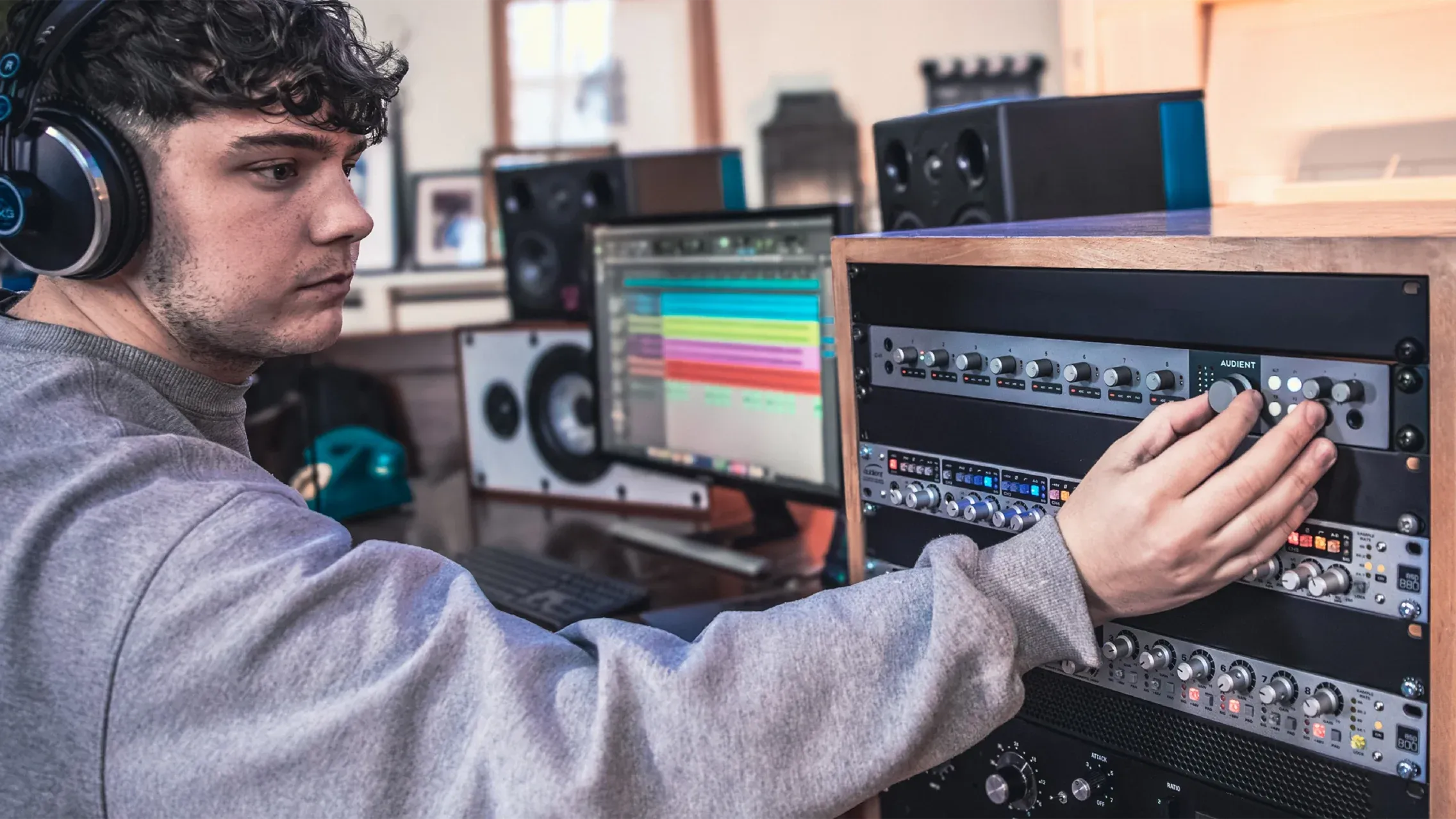
幅わずか44cm強、オールメタル構造で取り外し可能なラック イヤー* を備えた iD48 は、スタジオでもツアーなどの移動時の酷使にも耐えられるように設計されています。安定性、信頼性に優れ、いつでも使用できます。
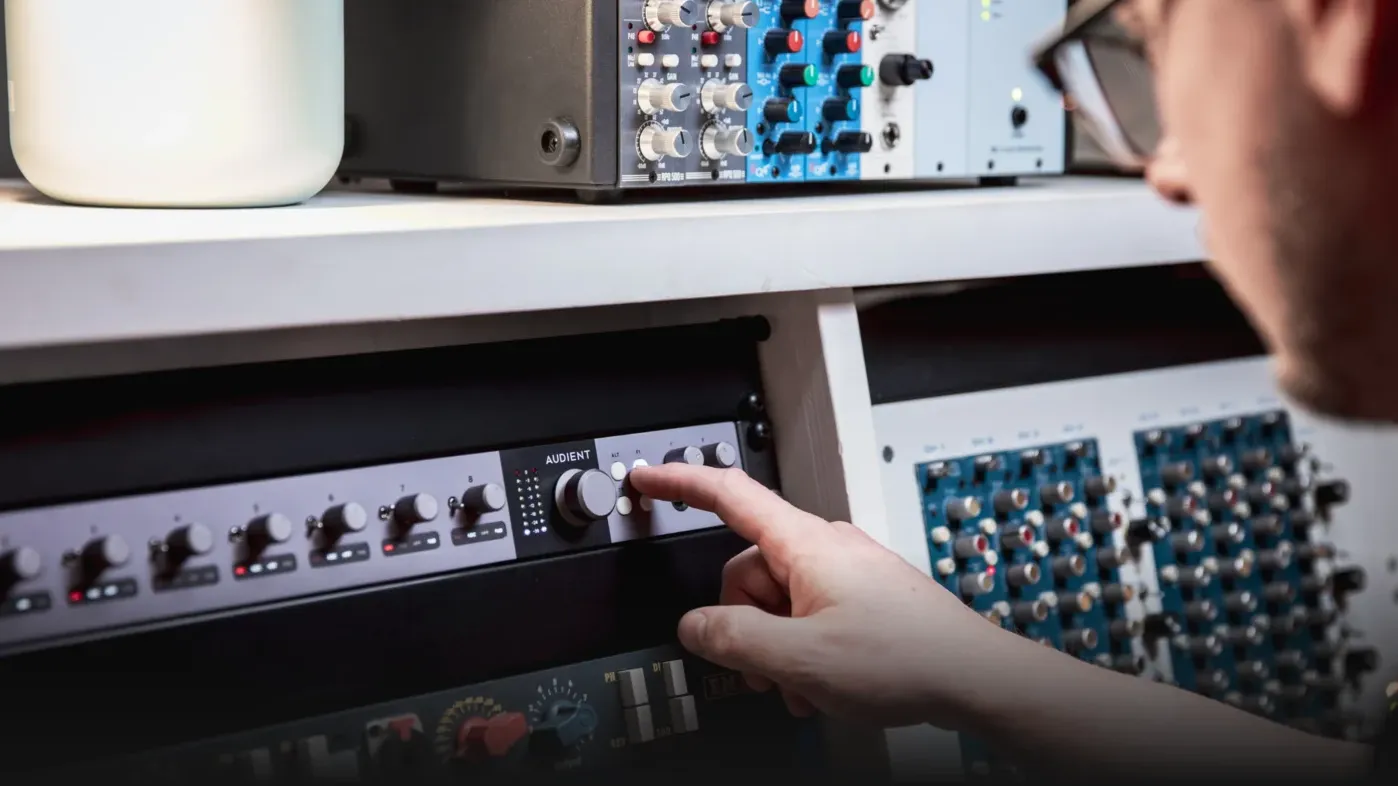
Dsub 接続によって、iD48は8つのバランスインサートを提供し、AD変換前にお気に入りのアウトボード FX を組み込めます。これにより、可能な限りクリーンな信号パスが構築でき、ステムミキシングやプリントバックに適応できます。
専用ミキサー・ソフトウェア
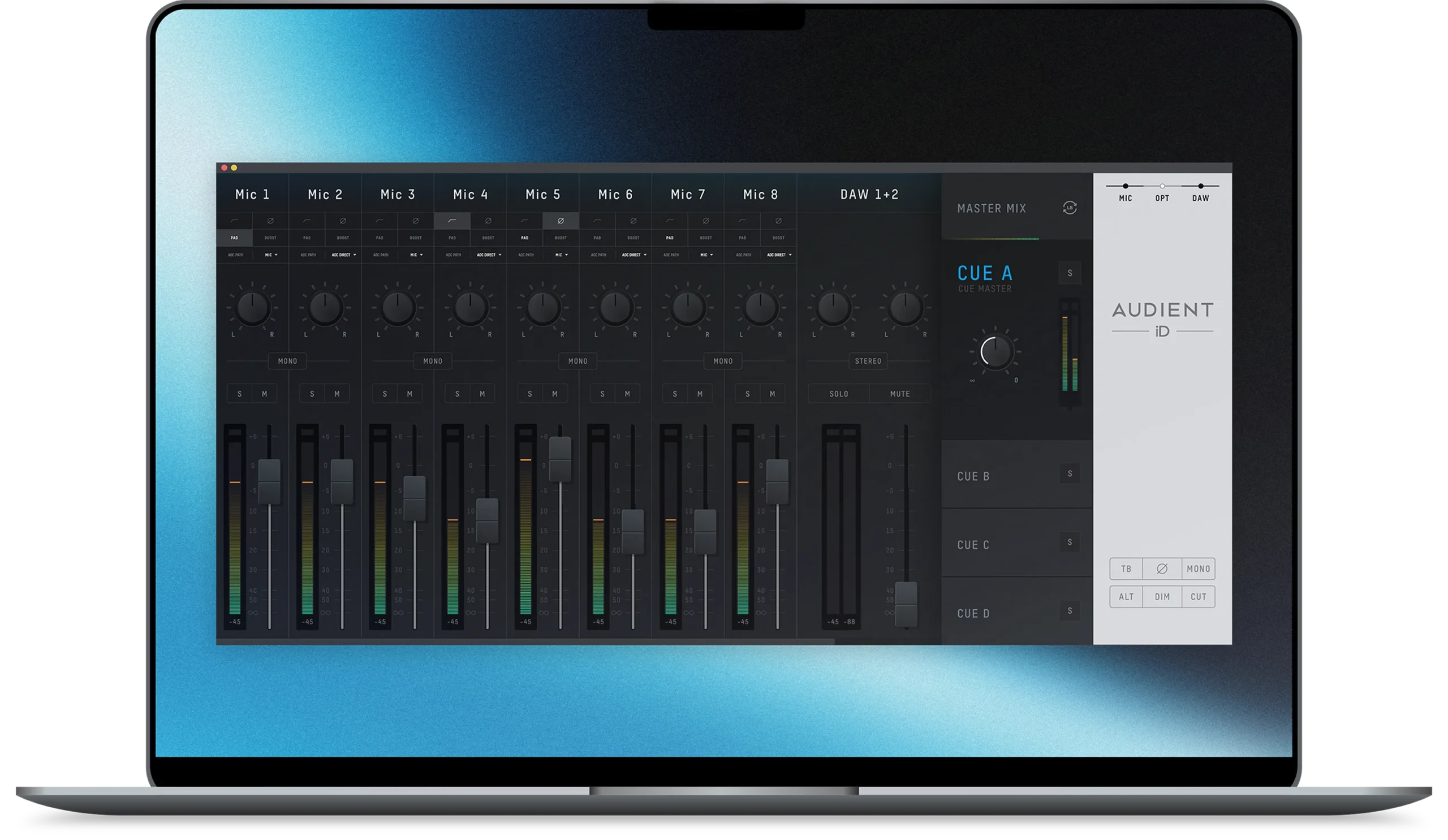
ミキサーソフトウェア
※ 日本語の自動翻訳機能がご利用頂けます。
早い操作に最適化されたiDミキサーは、ミキシングのスピードアップに最高の味方です。超低レイテンシーのダイレクトモニタリングをすばやく設定し、最大4つのステレオ キュー ミックスを作成し、レイアウト プリセットを保存、高度なルーティングをすばやく設定できます。これらはすべて、1つの使いやすいアプリから実行できます。(※各セクション、各機能の役割は、ユーザーマニュアルをご覧ください。)
iD Mixer Appは、Audient WEBサイトからダウンロードして頂けます。
ダウンロードはこちらAudientの対象製品をお使いのユーザーの方々は、下記のDAW & プラグイン・ソフトをフリー・ダウンロードしていただけます。
※ フリー・ダウンロードしていただけるソフトウェアは、期間により変更されることがございます。予めご了承ください。

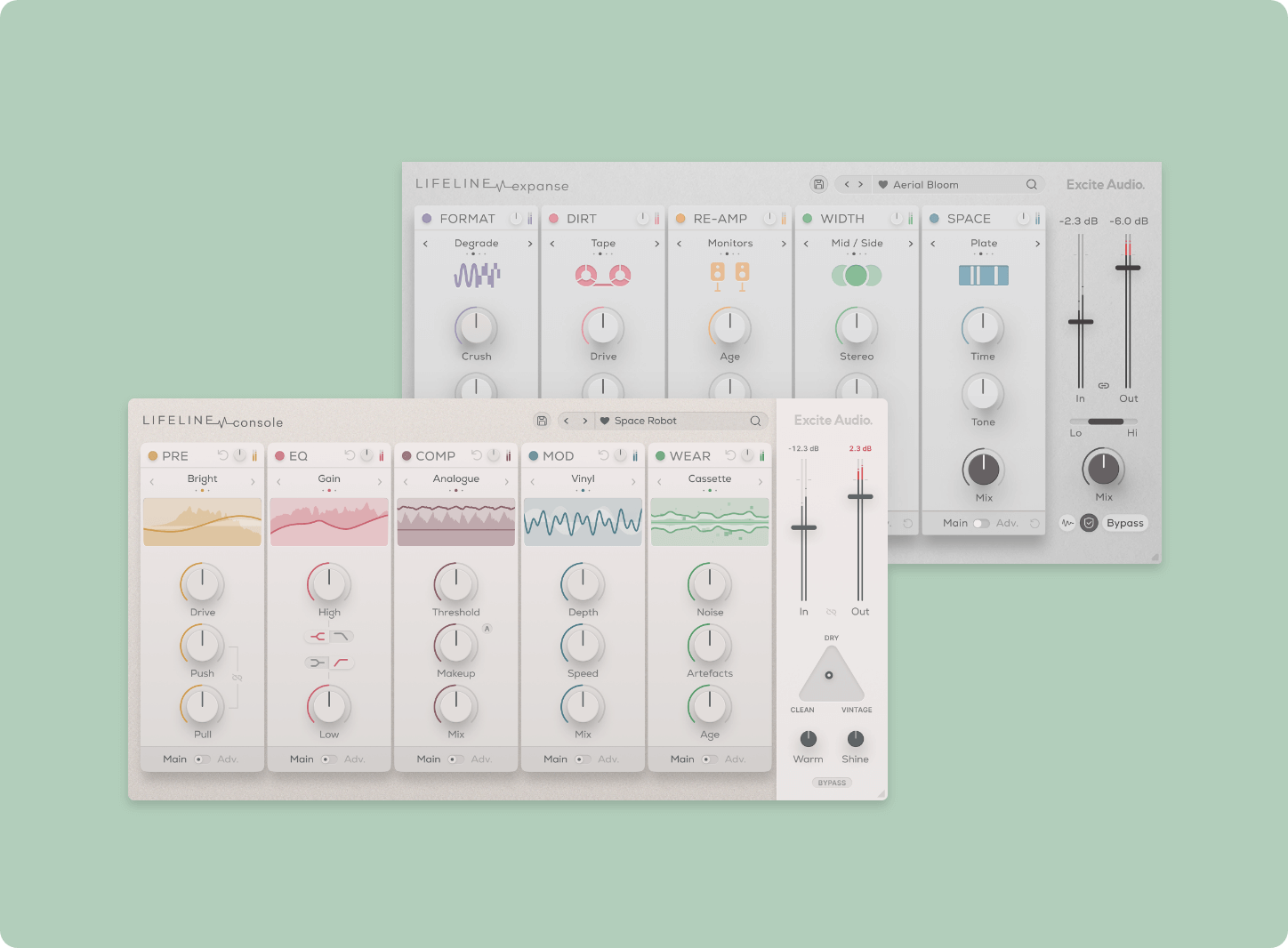
Excite Audio
あらゆるサウンドに個性、空間感、広がりを加え、命を吹き込む広範で直感的なマルチエフェクト。Lifeline Expanse Liteは、実際の録音環境とリアンプ手法の空間特性をシミュレートします。
The Lifeline Lite Bundleの永久ライセンス。

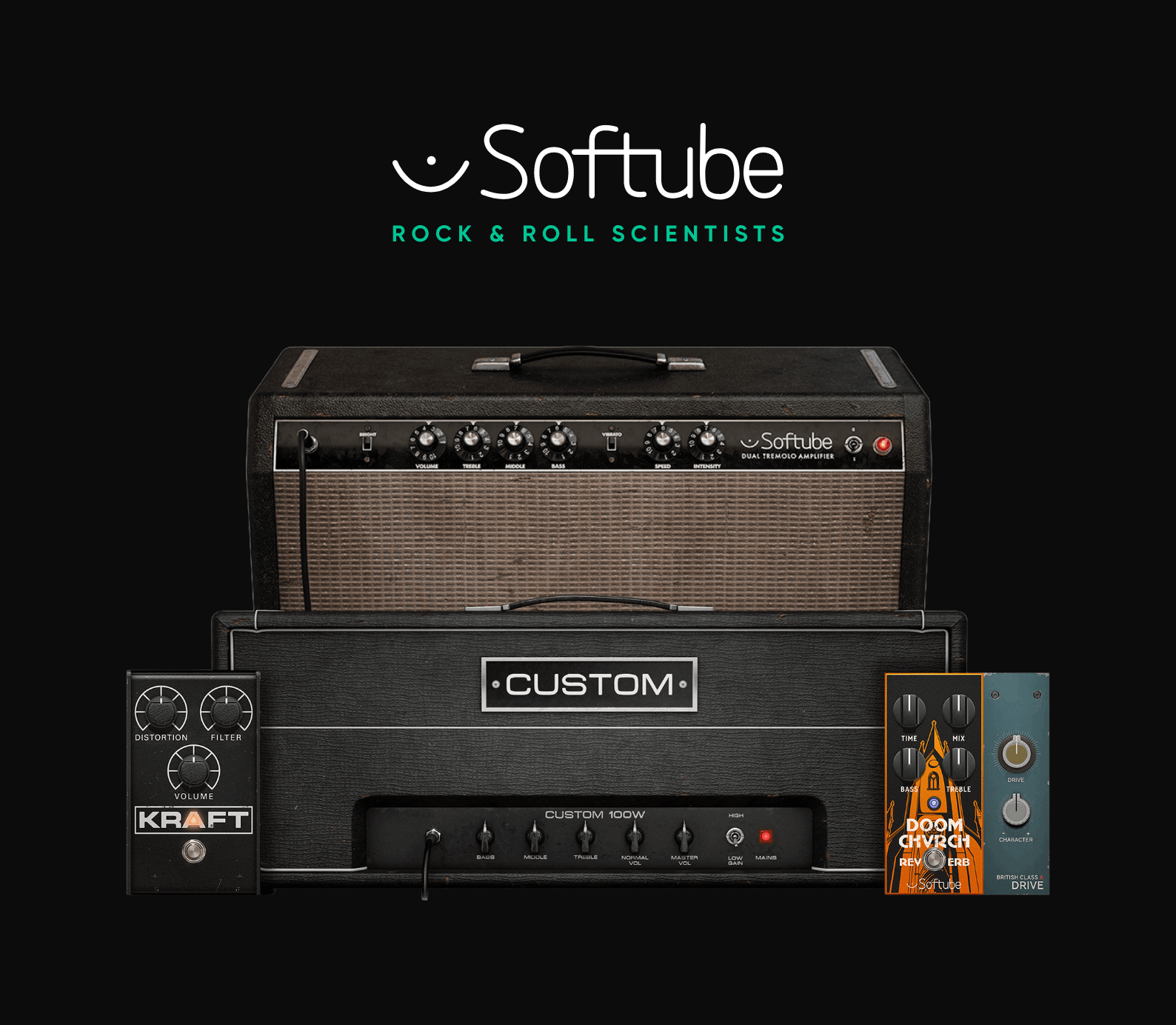
ギターアンプ&スタジオエフェクト
Softube Guitar Essentialsには、プロデューサーが作成した信号チェーンが付属しており、次なる楽曲をお気に入りのレコードのようなサウンドに仕上げます。
Flow® Guitar Essentialsの永久ライセンス。

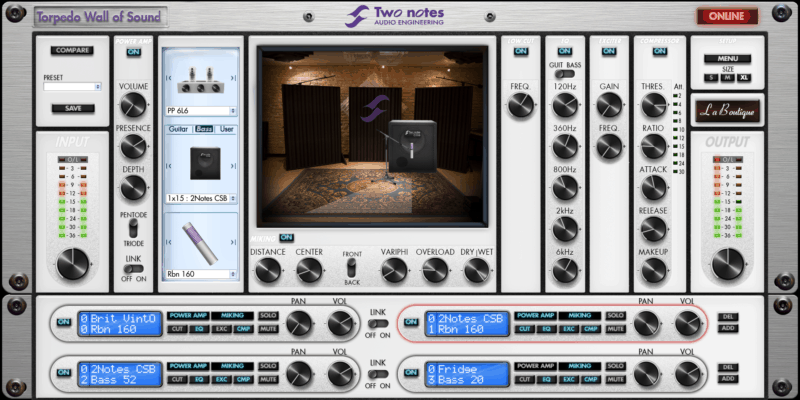
Two Notes®による極めてリアルなキャブシミュレーション
Wall of Sound™は、DAWに直接読み込めるスピーカーとマイク配置のシミュレーションプラグインです。
Fender®、Ampeg®を含む厳選された8種類のキャビネットエミュレーションを無料で提供します。

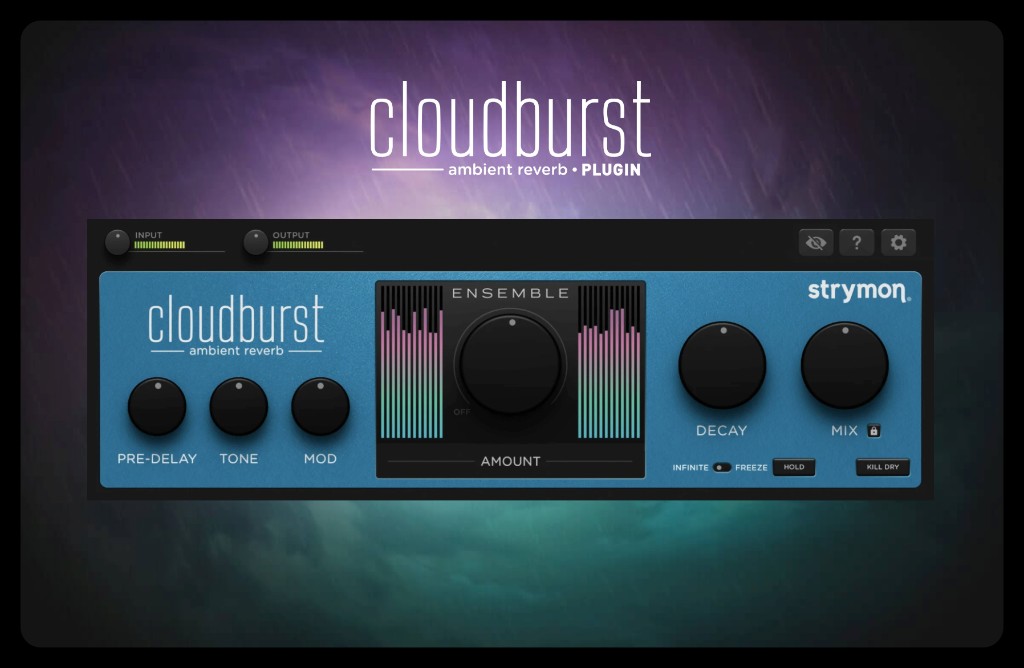
Strymon Cloudburst
独自のアンサンブル機能を搭載し、豊かなアンビエントリバーブの質感とサウンドスケープを創出します。Audient登録だけでこの限定オファーをご利用いただけます。
120日間無料トライアル。
● 詳細はAUDIENT ARC Cloudburstをご覧ください。
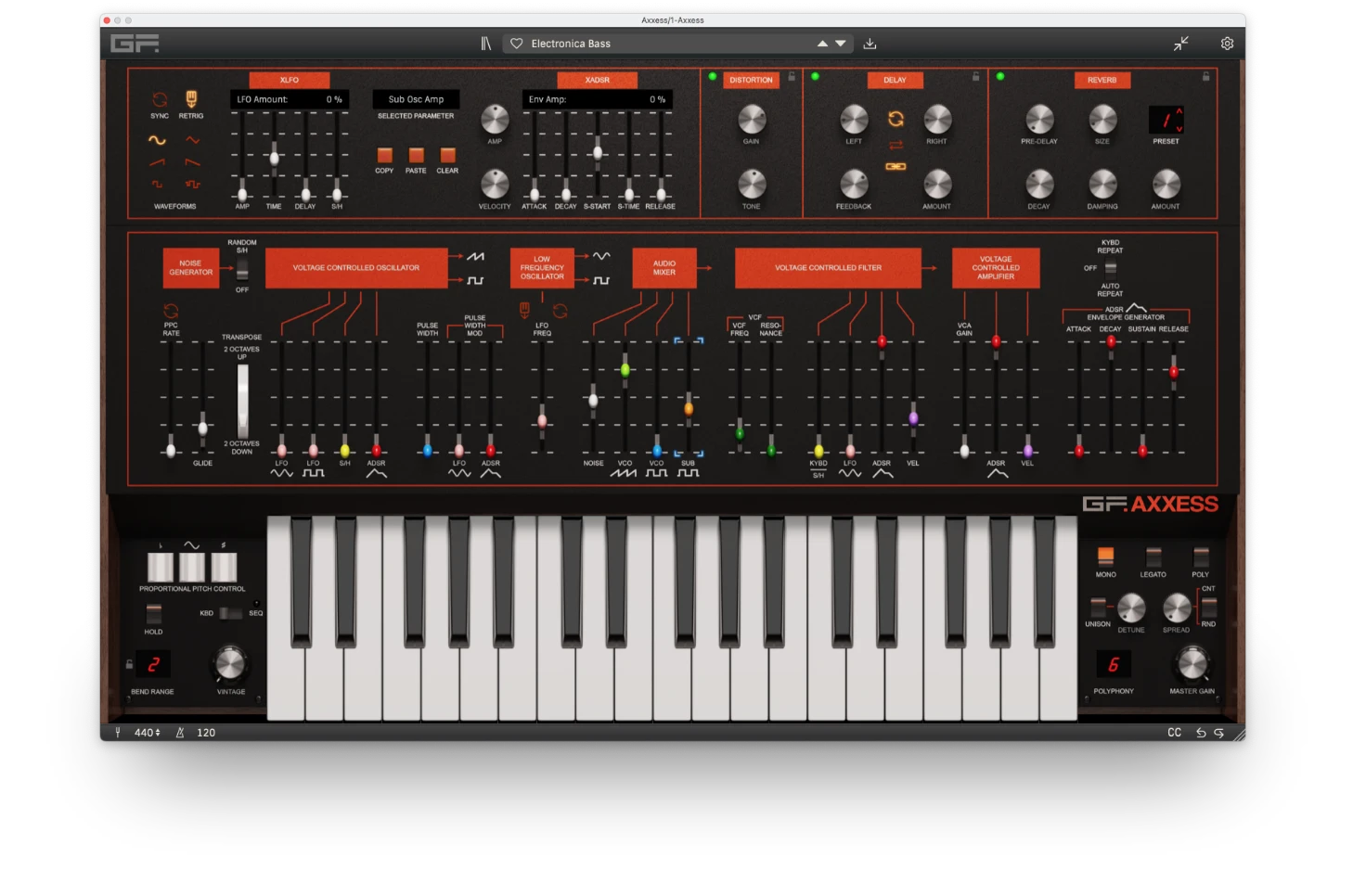
ファット、ゴツい、フレキシブル、ポリシンセプラグイン
GForceと提携し、AXXESSプラグインの独占無料永久ライセンスを提供します。パワフルなベース、高揚感あふれるリード、崇高なパッドサウンドを体感してください。
独占無料永久ライセンス。

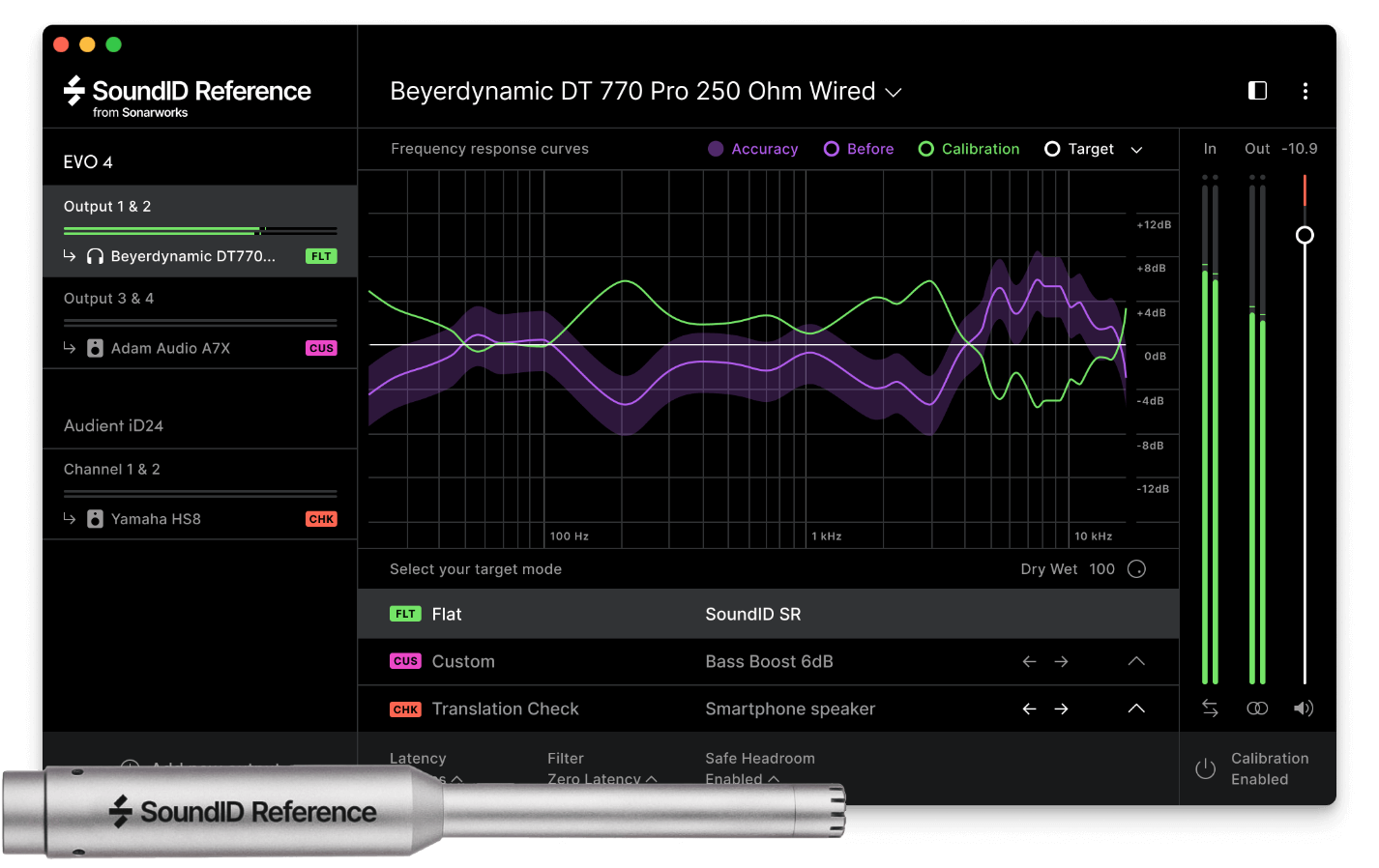
2ヶ月間無料トライアル+限定20%オフ
SoundID Referenceは、スピーカーとヘッドホンをキャリブレーションし、正確なスタジオ基準音を提供するスタンドアロンアプリおよびDAWプラグインです。
ヘッドホン用、スピーカーとヘッドホン用、測定用マイク付属版のいずれか1つを対象に20%割引をご利用いただけます。

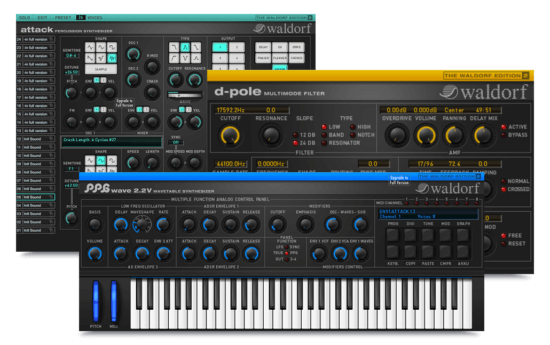
クラシックなWaldorf®製品のソフトウェアエミュレーション
伝説的なシンセサイザーPPG Wave 2™、ドラムモジュールAttack™、フィルターD-pole™を含む、3つのクラシックなWaldorf®製品のソフトウェアエミュレーションを提供します。

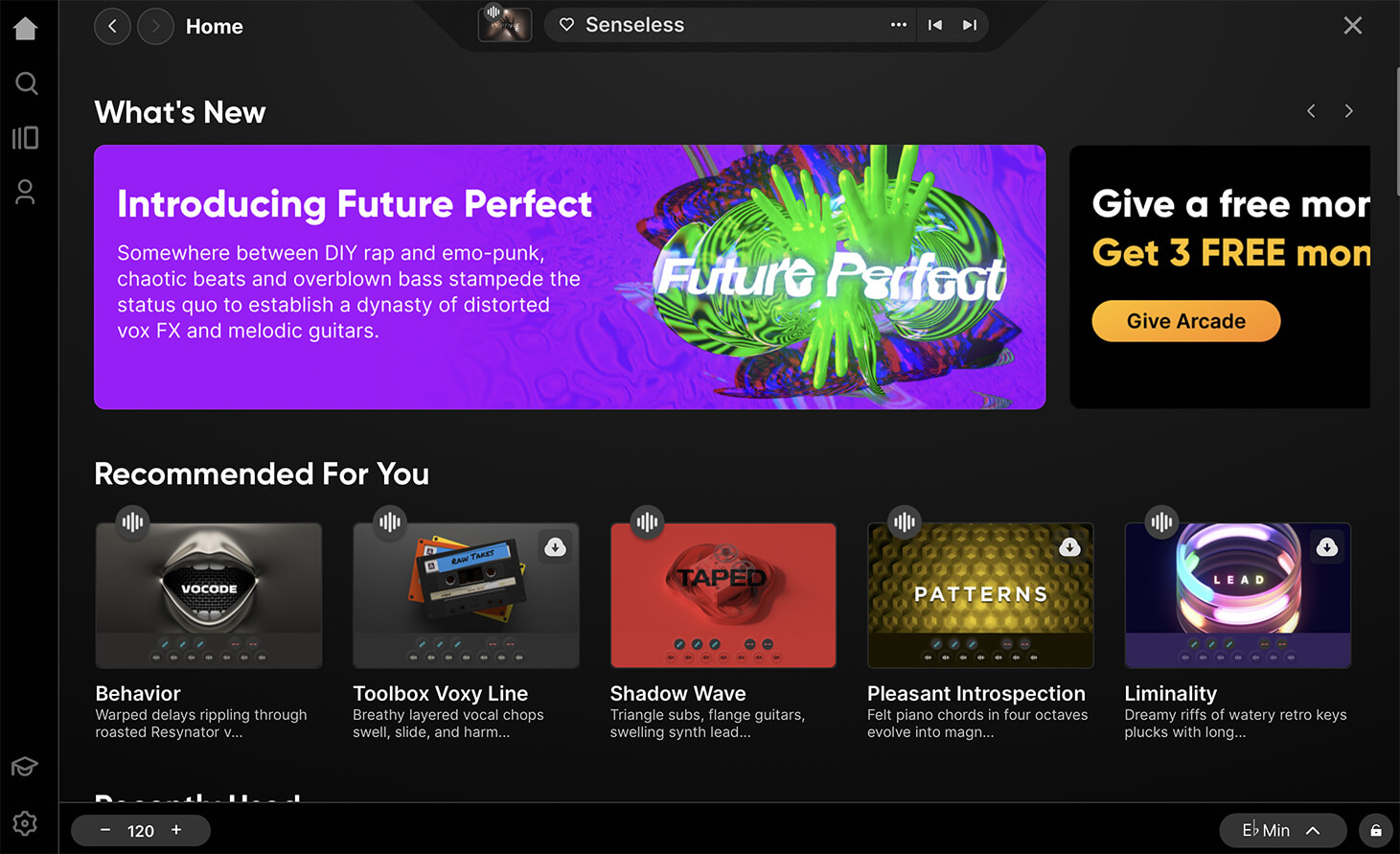
究極のサウンドパック
DAWセッションでループを即座に再生、演奏、操作。ループをカスタマイズしたり、独自のループをアップロード・編集して、すべての楽曲をあなたらしいサウンドに仕上げられます。
3ヶ月間の無料トライアルを延長。いつでもキャンセル可能で、全セッションは永久に有効です。

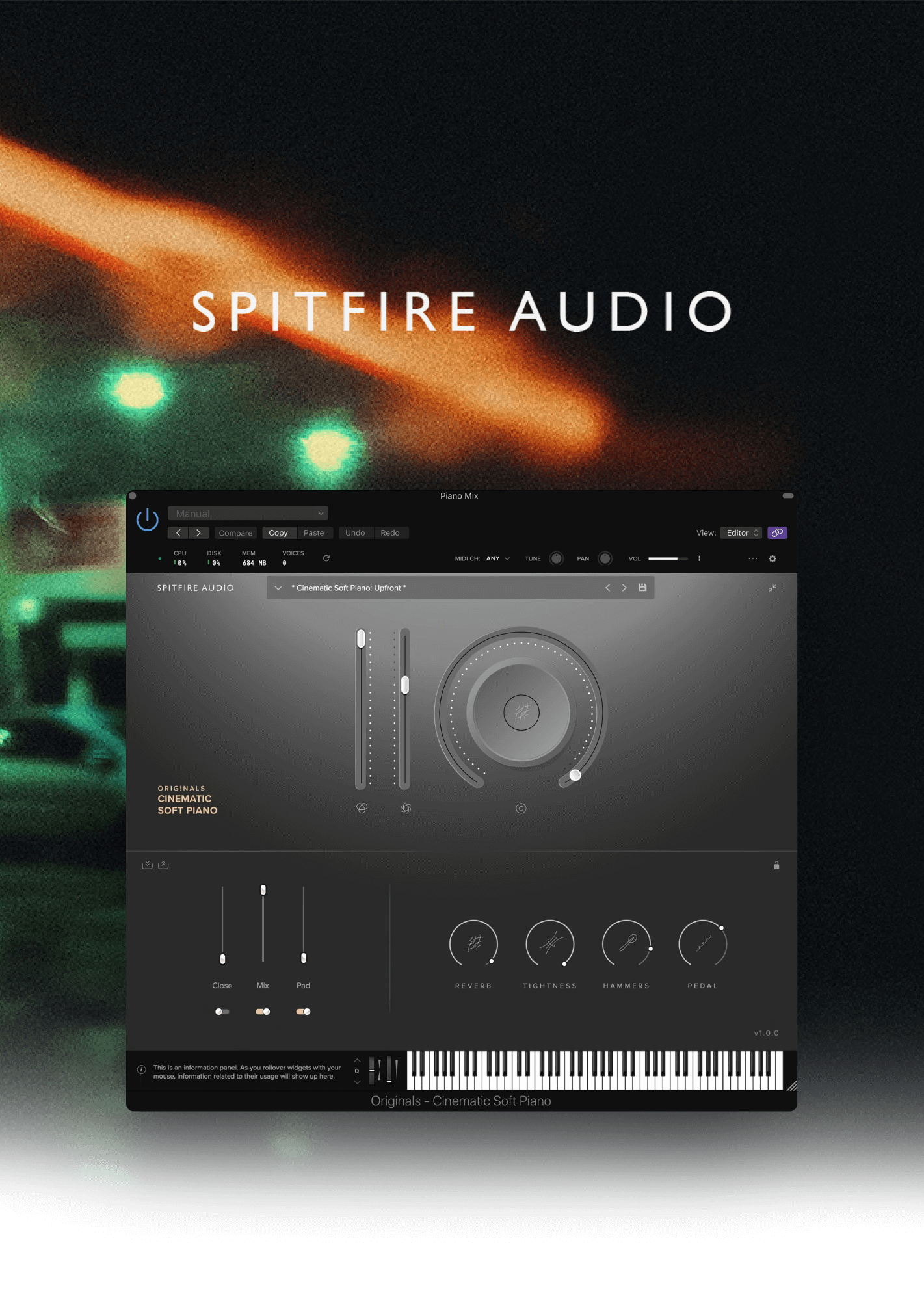
Spitfire Audio
ロンドンAIRスタジオで収録されたシンフォニックオーケストラ音源を基に、45種類のパッド、6つのコントロール、3つの信号から作成された23のプリセットを収録しています。
ダウンロード後、プラグイン全体を無料で永久に利用可能。

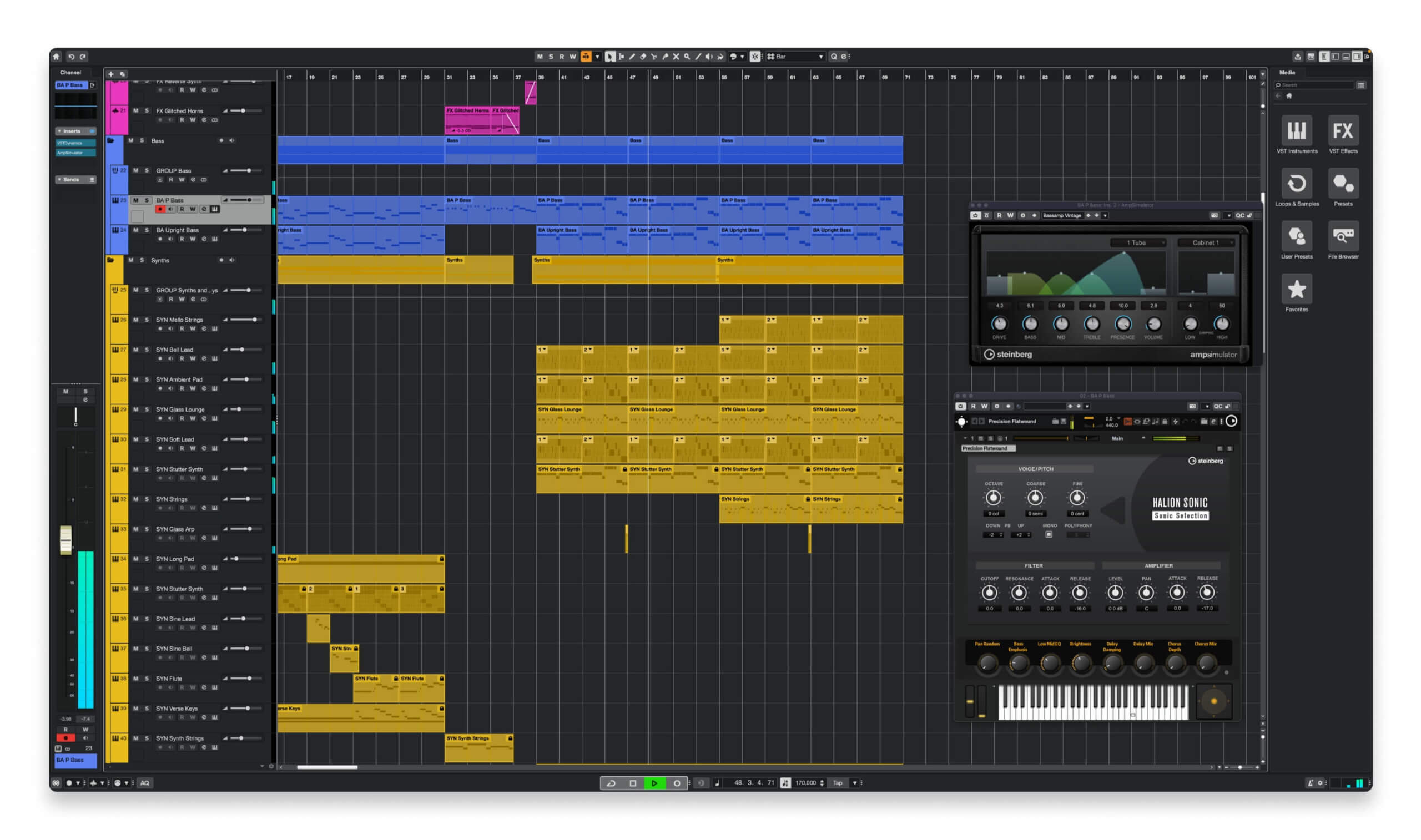
音楽制作ソフトウェア
初心者でも経験豊富なプロでも、Cubaseは豊富な機能セット、使いやすいツール、そして比類のない音質を提供します。
*ご注意ください、Cubasis LE 3はiD4 EVO 4でのみご利用いただけます。

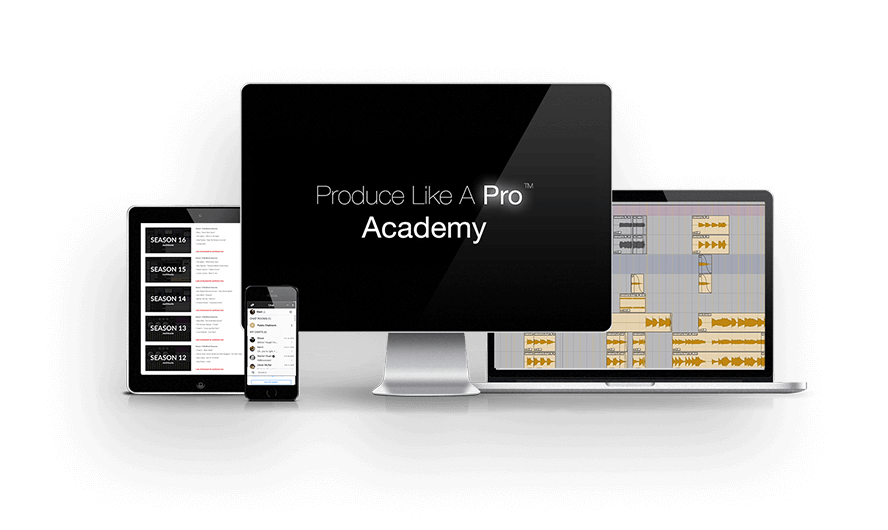
3つの無料オンラインコース+次回受講コース10%オフ
ウォーレン・ヒューアートと提携し、究極のレコーディング&ミキシング・バンドルをお届けします。

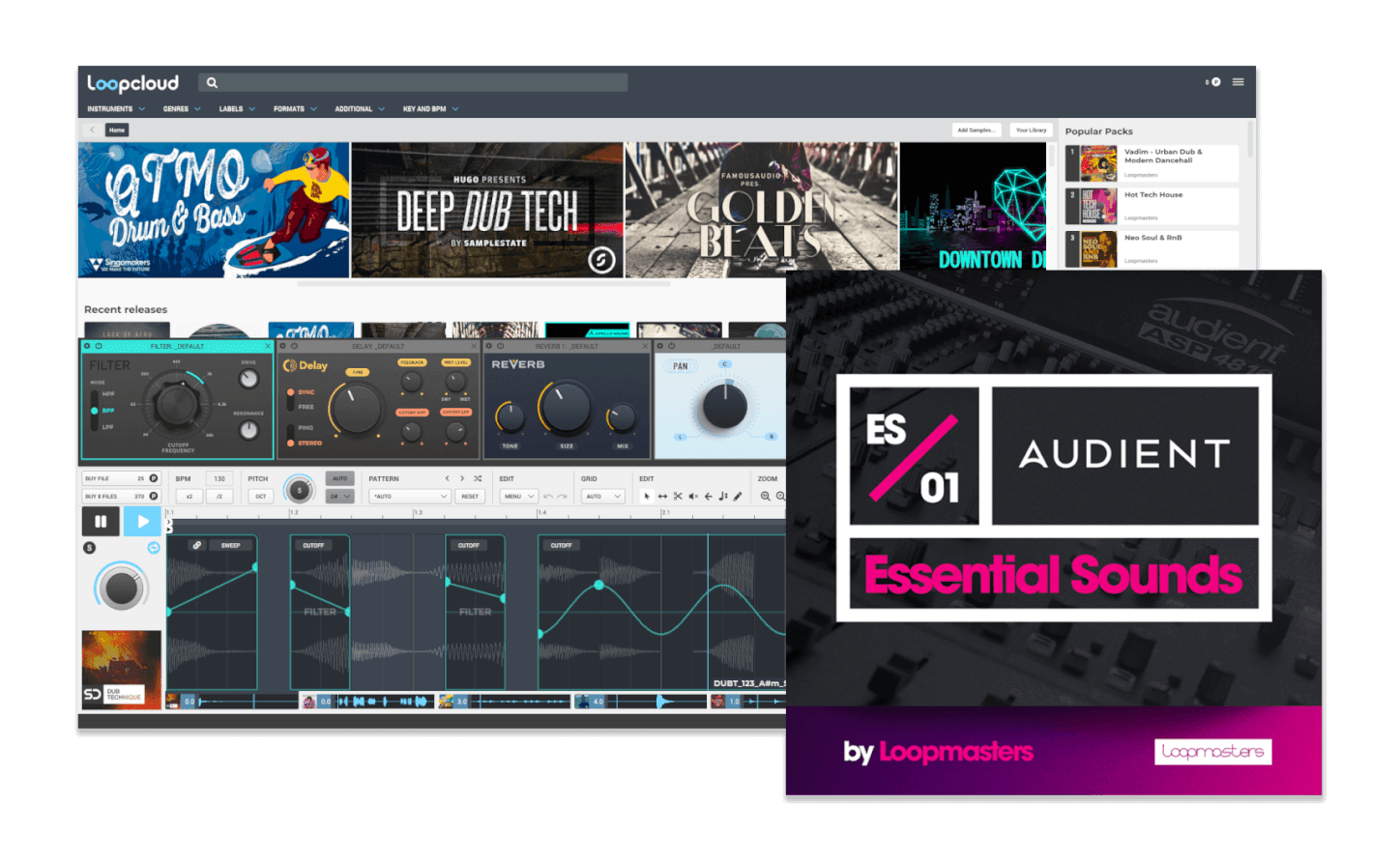
世界最大のサンプルライブラリにアクセス
Audient をご登録いただくと、プロが制作した2GB以上のサンプルに加え、14日間の無料トライアルと100クレジットが利用可能です。
本プロモーションは新規Loopcloud 限定となります。

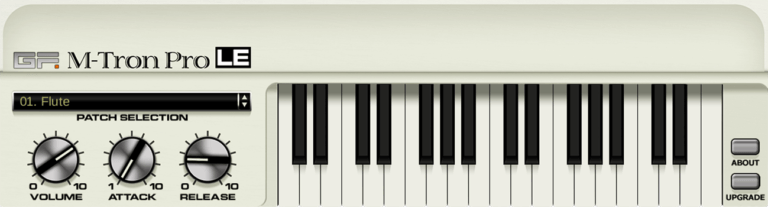
クラシックなメロトロン®のデジタルエミュレーション
GForce Software®と提携し、高く評価され広く信頼されているクラシックなMellotron®のエミュレーションをお届けします。
Audient限定の50%オフクーポンでフルバージョンにアップグレード。

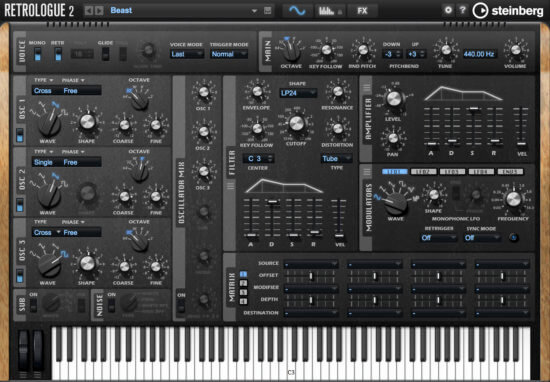
スタインバーグ®のクラシックなアナログシンセ
柔軟で、クラシックなアナログシンセサイザーの温かみと太さを持ち、何度でもインスピレーションを与える豊富なサウンドを生み出します。
Blog
2026年6月25日
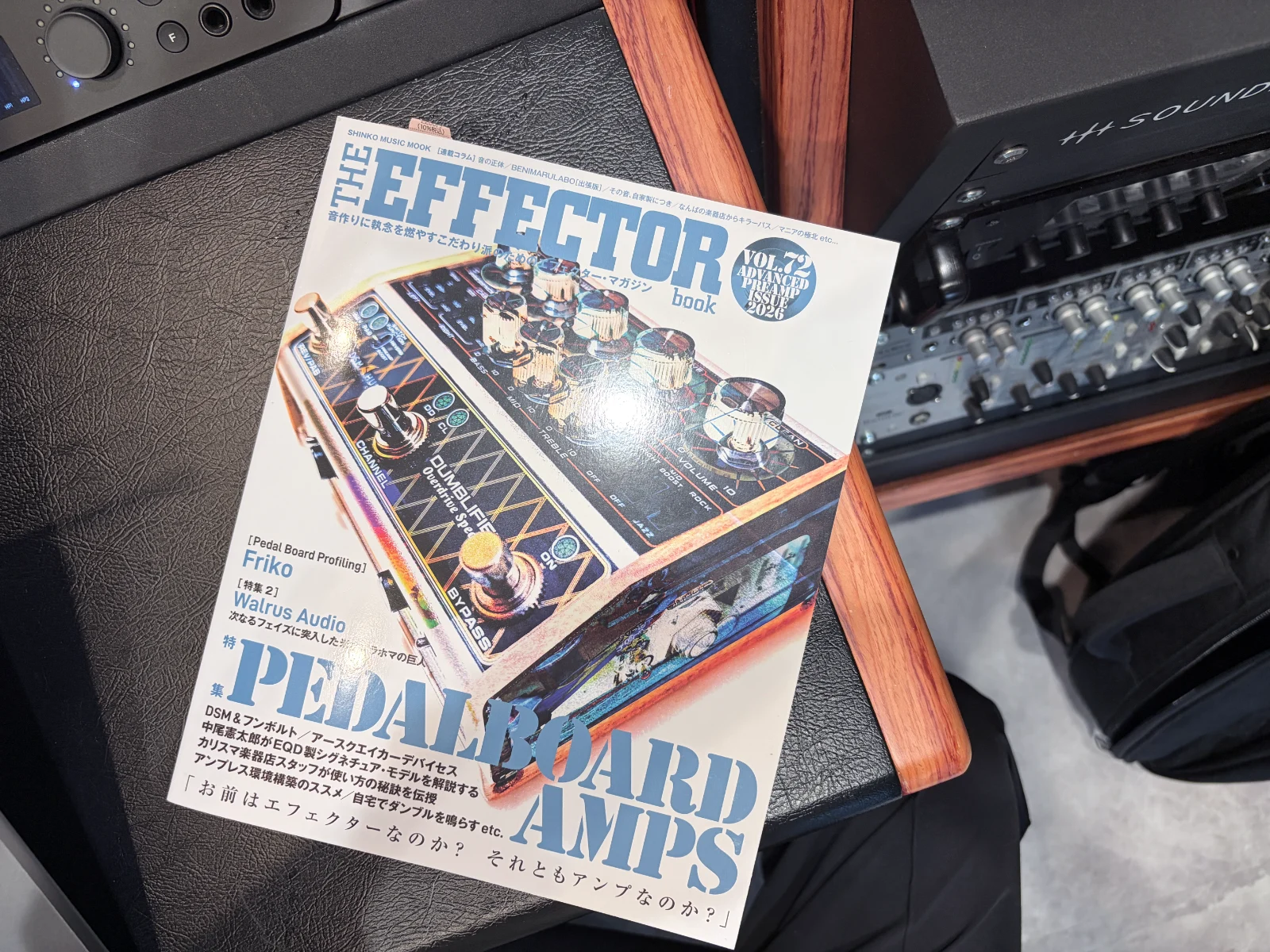
EFFECTOR BOOK Vol.72に製品とインタビューが掲載されました。
2026年6月25日
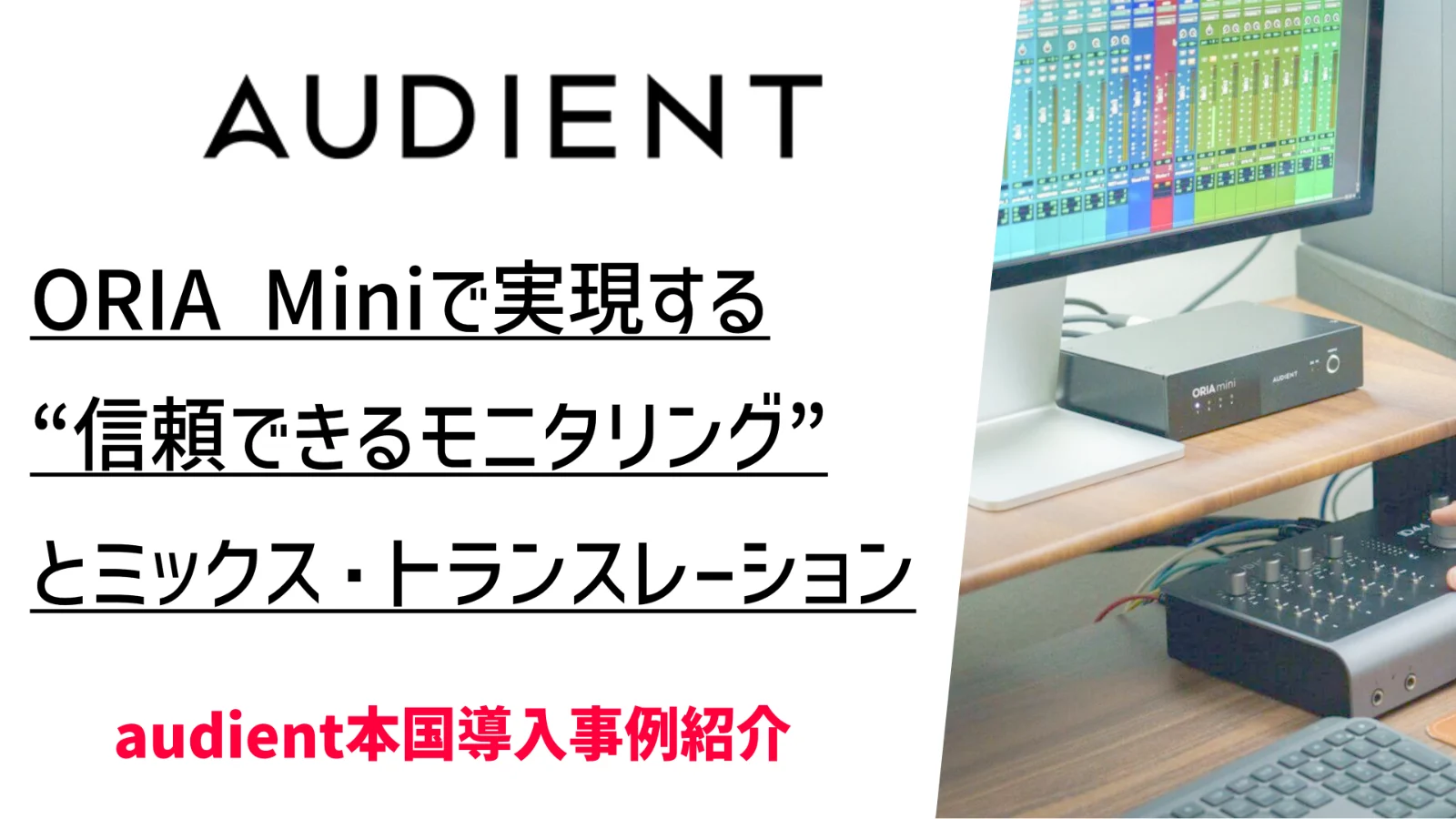
Audient公式サイトにて、RLP MediaのRob Lynn氏がORIA Miniを自身のLAスタジオに導入した事例が紹介されました。
2026年6月22日
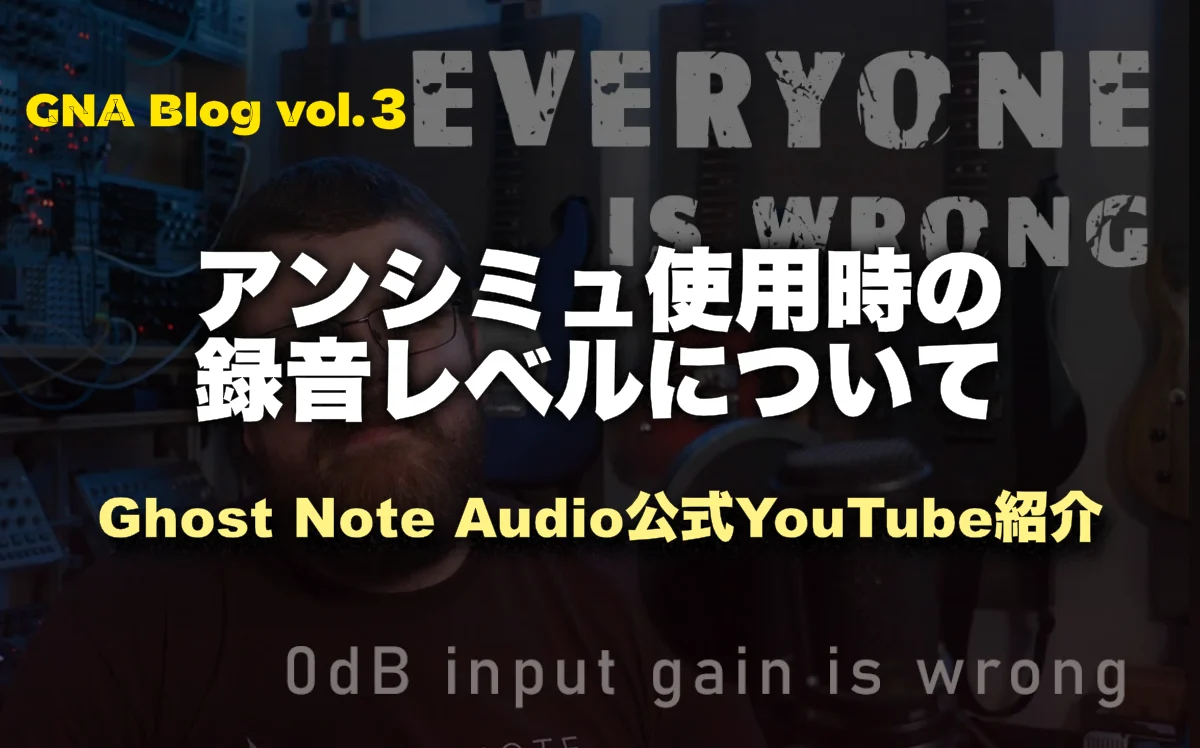
GNA Blog Vol,3 GNA公式のYouTube動画紹介 アンプシミュレーターの録音レベルについて
2026年6月22日
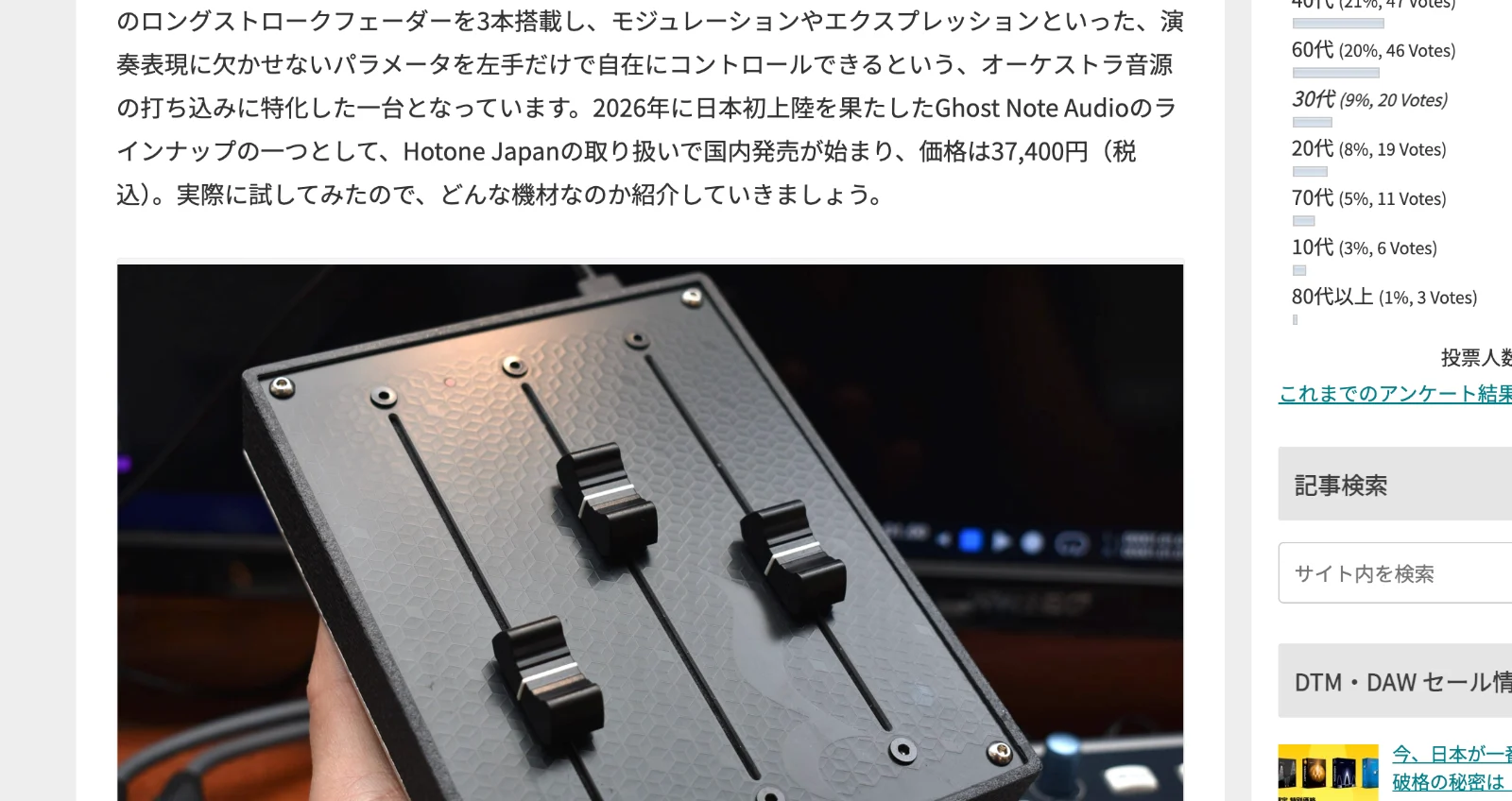
Ghost Note Audio Conductor mark II レビュー頂きました!
2026年6月17日
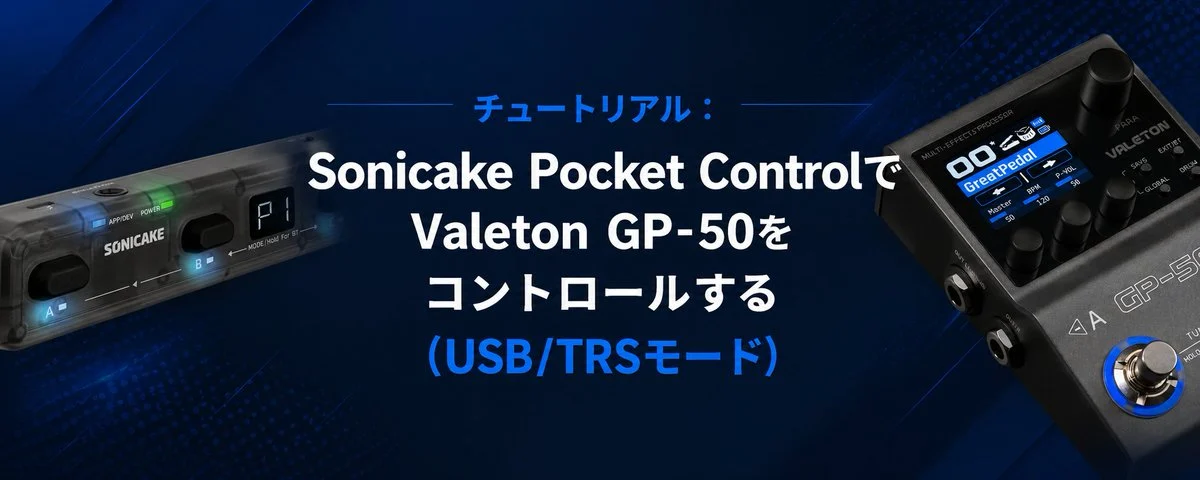
Sonicake Pocket ControlでValeton GP-50をUSB/TRS接続からコントロールするための設定手順を解説します。
2026年6月16日
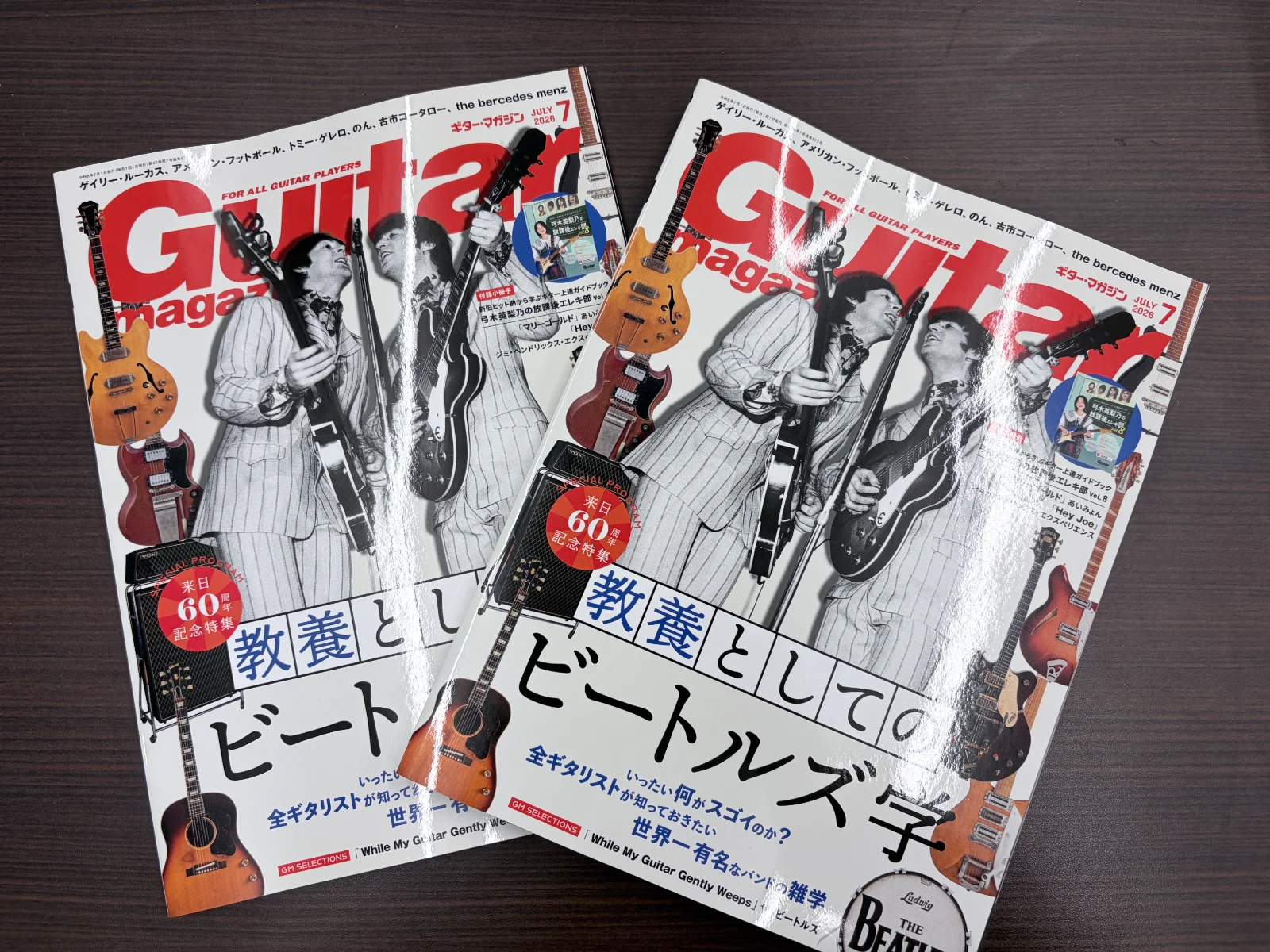
ギターマガジン2026年7月号にKlowra,Sonicake製品が掲載されました!
2026年6月10日
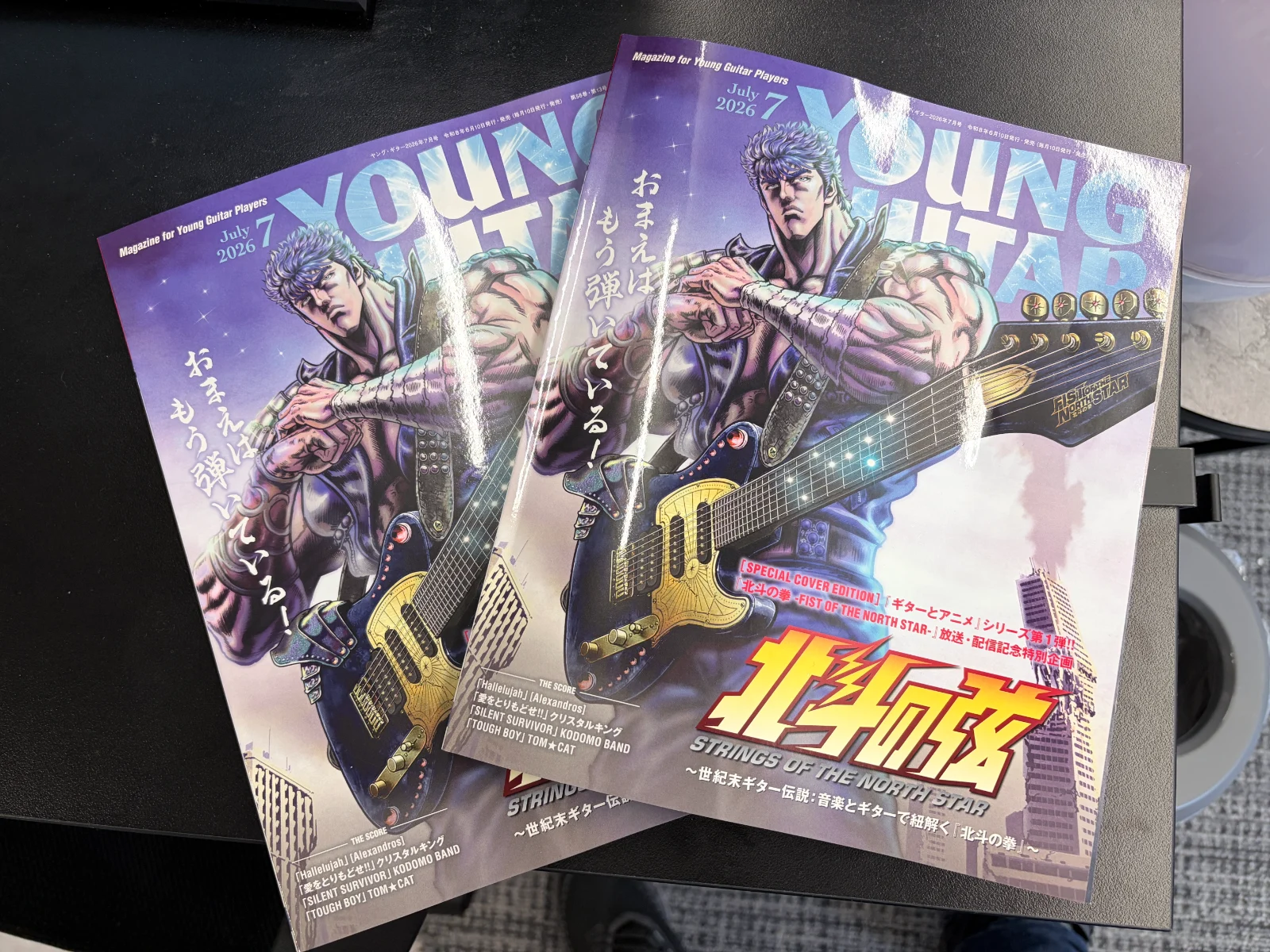
YOUNG GUITAR 2026年7月号にGNA,Hotone,Klowra製品が掲載されました!
2026年6月9日
DTMステーションにevoシリーズの使用感レビューが掲載されました